
Intégrer Allegro
Disponible également en: English·हिन्दी·Polski·中文
Overview
Connectez votre compte vendeur Allegro à Keysender pour automatiser la livraison de produits numériques sur les commandes Allegro. Une fois connectée, chaque commande Allegro payée est associée à un inventaire et le code est livré à l'acheteur sans travail manuel. Vous avez besoin d'un compte vendeur Allegro actif et d'un compte vendeur Keysender pour commencer.
TL;DR
- Ajoutez Allegro sous Integrations dans Keysender et autorisez la connexion.
- Cliquez sur Refresh sous Allegro, Products pour importer vos annonces, et réglez la surveillance sur Active.
- Connectez chaque produit à un inventaire et un modèle, puis cliquez sur Update.
Before you start
Assurez-vous d'avoir :
- Accès à votre compte vendeur Keysender.
- Un compte vendeur enregistré sur Allegro.
Steps
Ajoutez l'intégration Allegro dans Keysender
Ouvrez Integrations dans Keysender.
Cliquez sur Add New.
Sélectionnez Allegro dans la liste d'intégrations et cliquez sur Next.
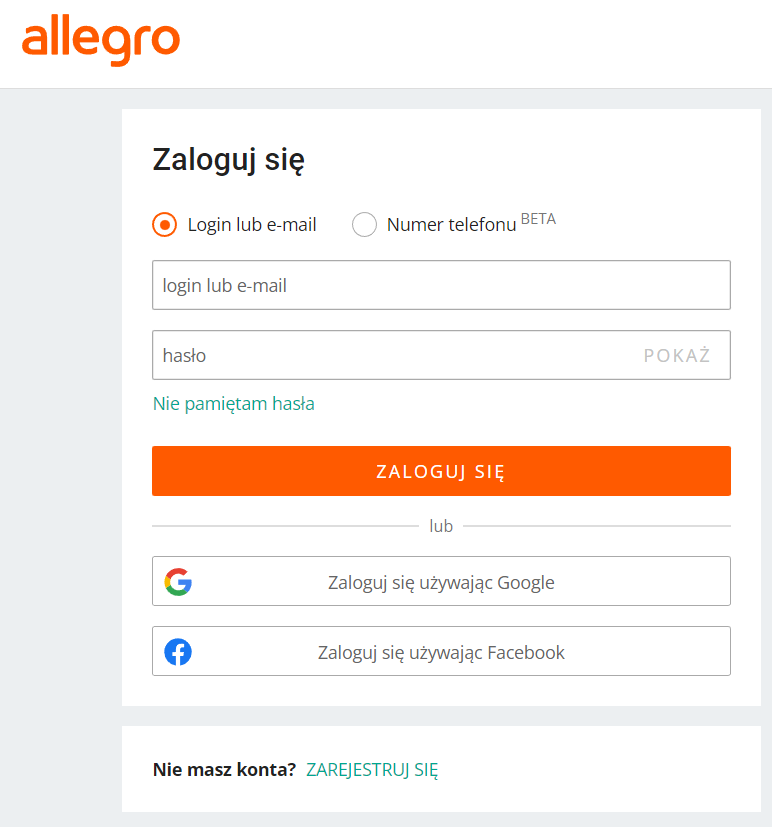
Autorisez Keysender sur la page Allegro lors de la redirection.
Importez vos produits Allegro
Sélectionnez Allegro puis Products dans le panneau de gauche.
Cliquez sur Refresh pour importer vos annonces Allegro.
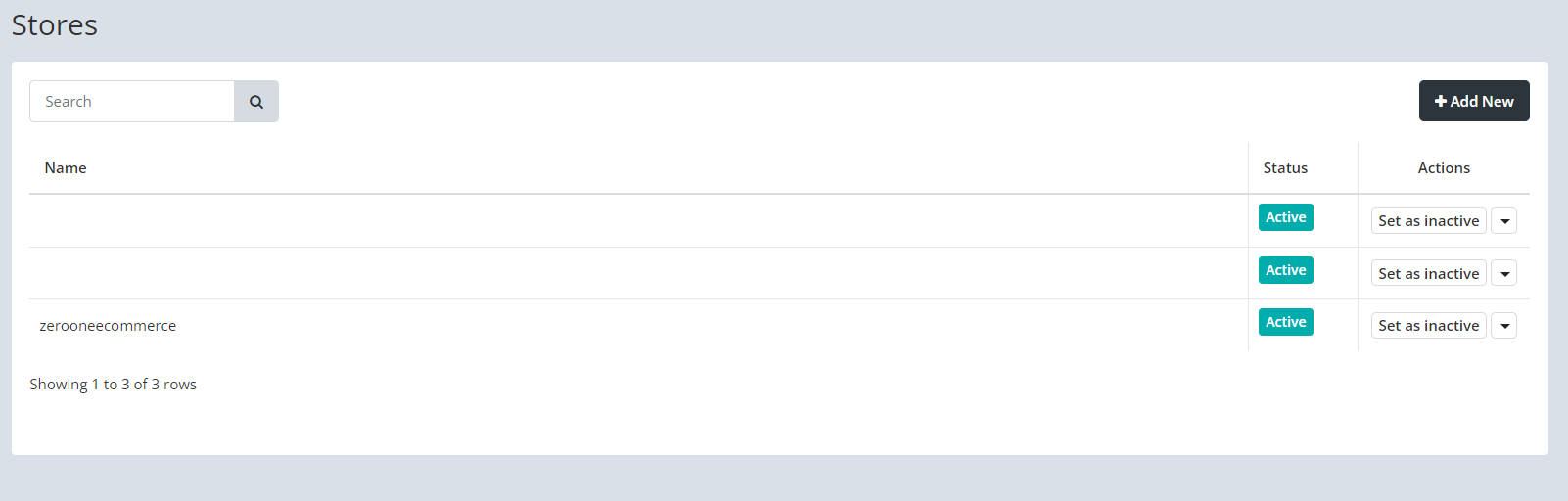
Réglez le statut de surveillance sur Active pour chaque produit que Keysender doit distribuer.
Configurez chaque produit
Sélectionnez le modèle d'e-mail utilisé à chaque achat.
Connectez l'inventaire Keysender depuis lequel le produit est puisé.
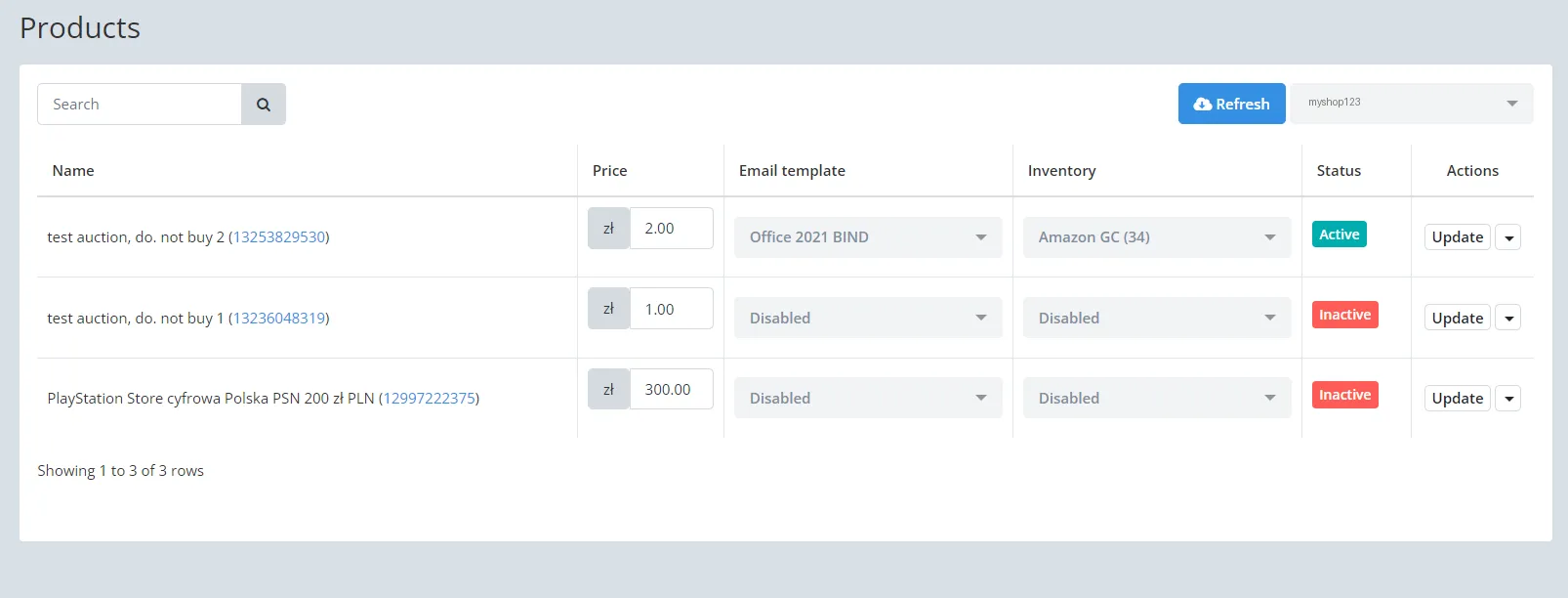
Mettez à jour le prix du produit si nécessaire.
Cliquez sur Update pour appliquer vos changements.

Troubleshooting
| Symptom | Cause | Action |
|---|---|---|
| Une commande a été passée mais aucun code n'a été livré | Le produit n'était pas connecté à un inventaire, ou la surveillance n'était pas sur Active | Réglez la surveillance sur Active et connectez l'inventaire, puis renvoyez la commande |
| Le mauvais modèle d'e-mail est utilisé | La sélection du modèle du produit n'a pas été enregistrée | Rouvrez le produit, resélectionnez le modèle, et cliquez sur Update |
| Une nouvelle annonce Allegro n'apparaît pas dans Keysender | La liste des produits n'a pas été rafraîchie | Cliquez sur Refresh sous Allegro, Products |
Confirm it works
Vos produits Allegro apparaissent dans Keysender avec la surveillance active, un inventaire assigné, et des modèles sélectionnés. Quand un acheteur achète sur Allegro, Keysender honore la commande automatiquement.
If it still is not working
Envoyez une réclamation pour que le support Keysender puisse l'examiner.
FAQ
Une commande a été passée mais aucun code n'a été livré
Réglez la surveillance sur Active et connectez l'inventaire, puis renvoyez la commande (Le produit n'était pas connecté à un inventaire, ou la surveillance n'était pas sur Active).
Le mauvais modèle d'e-mail est utilisé
Rouvrez le produit, resélectionnez le modèle, et cliquez sur Update (La sélection du modèle du produit n'a pas été enregistrée).
Une nouvelle annonce Allegro n'apparaît pas dans Keysender
Cliquez sur Refresh sous Allegro, Products (La liste des produits n'a pas été rafraîchie).