
Intégrer WooCommerce
Disponible également en: English·हिन्दी·Polski·中文
Overview
Connectez votre boutique WooCommerce à Keysender pour automatiser la livraison de produits numériques sur les commandes WooCommerce. Après avoir autorisé la boutique, Keysender reçoit chaque commande payée, la fait correspondre à l'inventaire connecté, et livre le code à l'acheteur sans travail manuel. Un accès administrateur à votre boutique WooCommerce est nécessaire pour terminer la configuration.
TL;DR
- Ajoutez WooCommerce sous Integrations dans Keysender, puis générez une clé REST API Read/Write dans WooCommerce.
- Collez l'URL de la boutique, la Consumer Key et le Consumer Secret dans le formulaire Stores de Keysender.
- Connectez chaque produit à un inventaire et réglez-le sur Active.
Before you start
Assurez-vous d'avoir :
- Accès à votre compte vendeur Keysender.
- Un accès administrateur à votre boutique WooCommerce.
Steps
Ajoutez l'intégration WooCommerce dans Keysender
Ouvrez Integrations dans Keysender.
Trouvez WooCommerce et cliquez sur Add New.
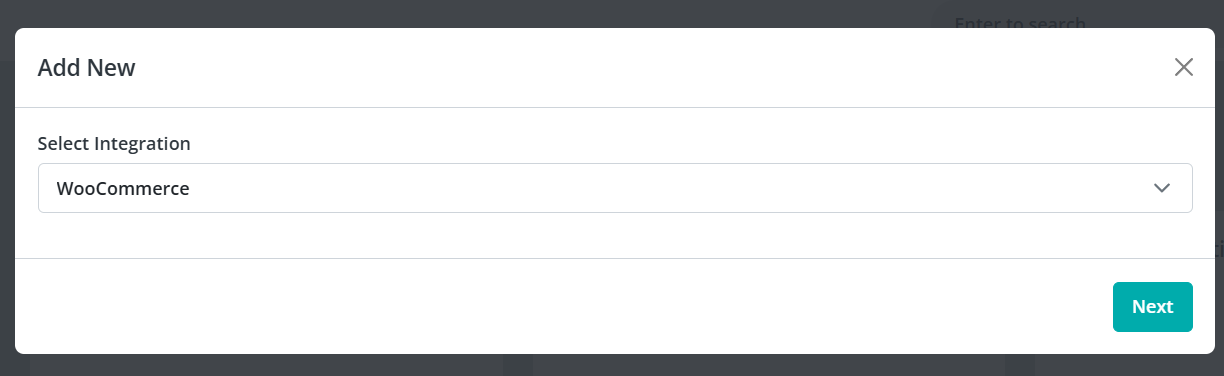
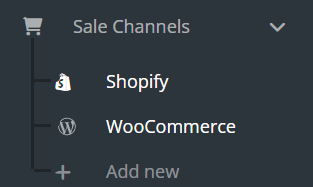
Ouvrez WooCommerce depuis la barre latérale et vérifiez que vos produits WooCommerce sont visibles.
Sélectionnez Stores dans la barre latérale, puis cliquez sur Add New.
Créez des identifiants API REST WooCommerce
Dans votre tableau de bord WooCommerce, allez dans Settings, puis Advanced, puis REST API.
Cliquez sur Add key.
Entrez une description telle que "Keysender Integration".
Réglez Permissions sur Read/Write.
Cliquez sur Generate API Key.
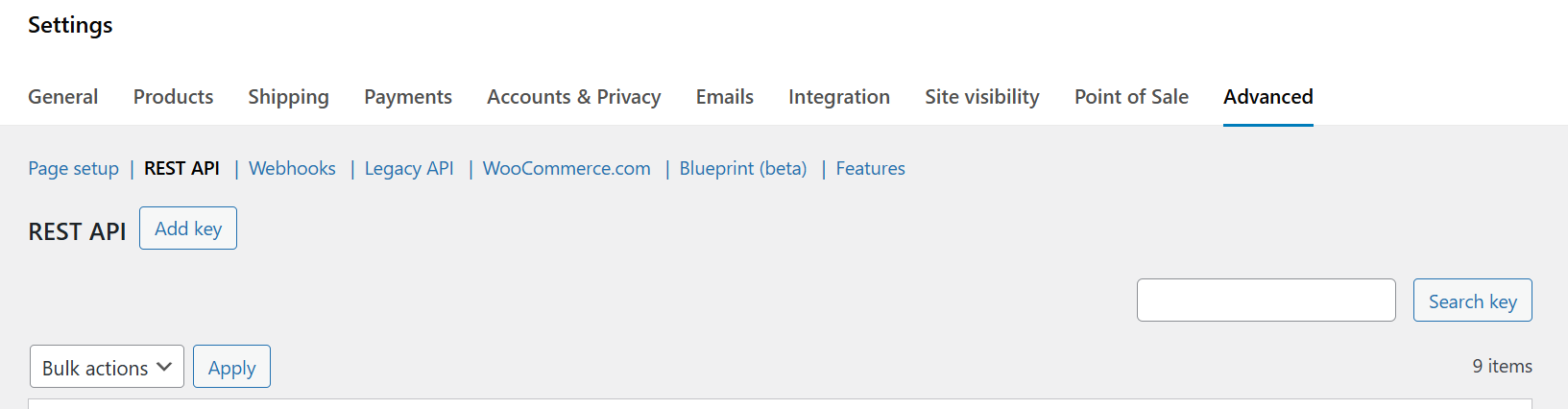
Copiez la Consumer Key et le Consumer Secret.
Connectez la boutique dans Keysender
Retournez au formulaire Stores dans Keysender.
Entrez l'URL de votre boutique et collez la Consumer Key et le Consumer Secret.
Cliquez sur Save pour autoriser la connexion.
Connectez les produits à l'inventaire
Ouvrez WooCommerce, puis Products dans Keysender.
Liez chaque produit WooCommerce à l'inventaire Keysender correspondant.
Ouvrez un produit précis et connectez-le à son inventaire Keysender.
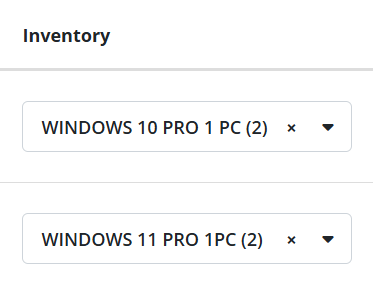
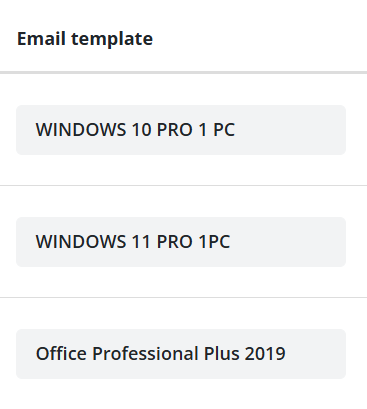
Assignez un modèle d'e-mail si vous voulez un e-mail de livraison personnalisé, puis réglez son statut sur Active.
Troubleshooting
| Symptom | Cause | Action |
|---|---|---|
| Keysender ne peut pas se connecter à WooCommerce | La clé REST API a été créée avec des permissions Read-only | Régénérez la clé avec les permissions Read/Write |
| Une commande a été passée mais aucun code n'a été livré | Le produit n'était pas connecté à un inventaire, ou son statut n'était pas Active | Connectez l'inventaire et réglez-le sur Active, puis renvoyez la commande |
| Le mauvais modèle d'e-mail s'envoie à la livraison | La sélection du modèle du produit n'a pas été enregistrée | Rouvrez le produit, resélectionnez le modèle, et enregistrez |
Confirm it works
Vos produits WooCommerce apparaissent dans Keysender avec un inventaire assigné. Quand un acheteur achète sur votre boutique WooCommerce, Keysender honore la commande automatiquement.
If it still is not working
Envoyez une réclamation pour que le support Keysender puisse l'examiner.
FAQ
Keysender ne peut pas se connecter à WooCommerce
Régénérez la clé avec les permissions Read/Write (La clé REST API a été créée avec des permissions Read-only).
Une commande a été passée mais aucun code n'a été livré
Connectez l'inventaire et réglez-le sur Active, puis renvoyez la commande (Le produit n'était pas connecté à un inventaire, ou son statut n'était pas Active).
Le mauvais modèle d'e-mail s'envoie à la livraison
Rouvrez le produit, resélectionnez le modèle, et enregistrez (La sélection du modèle du produit n'a pas été enregistrée).