
Integracja z WooCommerce
Dostępne również w: English·Français·हिन्दी·中文
Overview
Połącz swój sklep WooCommerce z Keysender, aby zautomatyzować dostawę produktów cyfrowych dla zamówień WooCommerce. Po autoryzacji sklepu Keysender odbiera każde opłacone zamówienie, dopasowuje je do połączonego magazynu i dostarcza kod kupującemu bez ręcznej pracy. Do ukończenia konfiguracji potrzebujesz dostępu administratora do swojego sklepu WooCommerce.
TL;DR
- Dodaj WooCommerce w Integrations w Keysender, a następnie wygeneruj klucz REST API Read/Write w WooCommerce.
- Wklej adres URL sklepu, Consumer Key i Consumer Secret z powrotem w formularzu Stores w Keysender.
- Połącz każdy produkt z magazynem i ustaw go jako Active.
Before you start
Upewnij się, że masz:
- Dostęp do swojego konta sprzedawcy Keysender.
- Dostęp administratora do swojego sklepu WooCommerce.
Steps
Dodaj integrację WooCommerce w Keysender
Otwórz Integrations w Keysender.
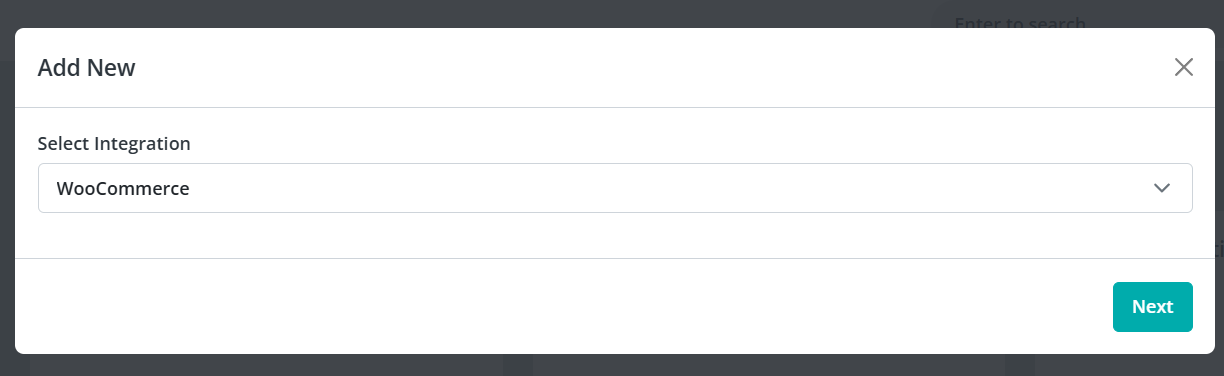
Znajdź WooCommerce i kliknij Add New.
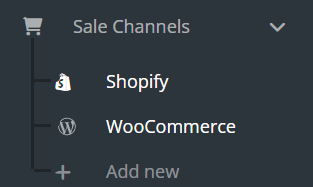
Otwórz WooCommerce z paska bocznego i sprawdź, czy Twoje produkty WooCommerce są widoczne.
Wybierz Stores w pasku bocznym, a następnie kliknij Add New.
Utwórz dane logowania REST API WooCommerce
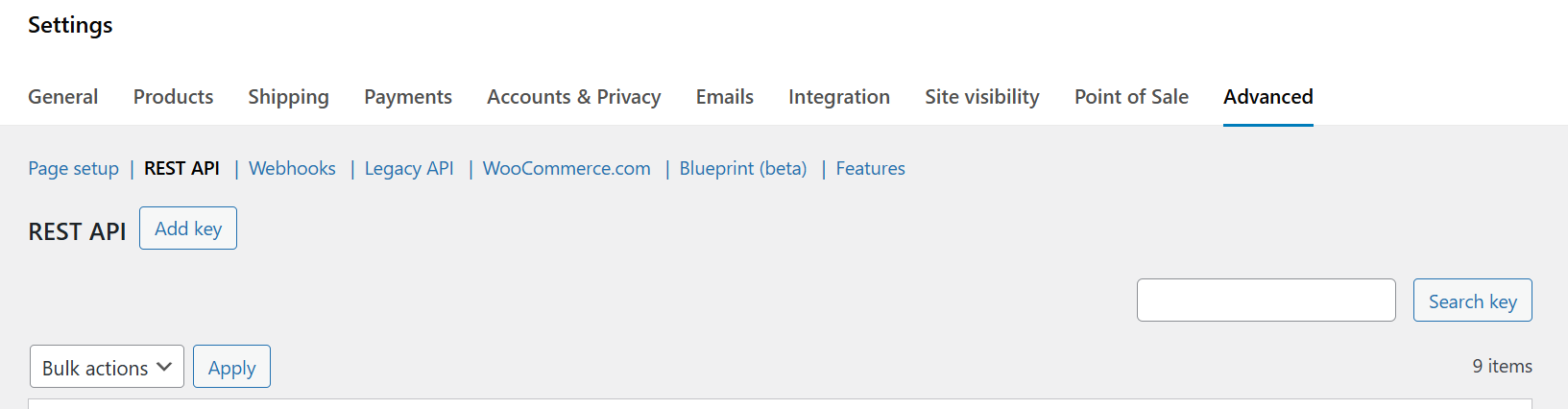
W panelu WooCommerce przejdź do Settings, następnie Advanced, następnie REST API.
Kliknij Add key.
Wpisz opis, na przykład "Keysender Integration".
Ustaw Permissions na Read/Write.
Kliknij Generate API Key.
Skopiuj Consumer Key i Consumer Secret.
Połącz sklep w Keysender
Wróć do formularza Stores w Keysender.
Wpisz adres URL swojego sklepu i wklej Consumer Key oraz Consumer Secret.
Kliknij Save, aby autoryzować połączenie.
Połącz produkty z magazynem
Otwórz WooCommerce, a następnie Products w Keysender.
Połącz każdy produkt WooCommerce z właściwym magazynem Keysender.
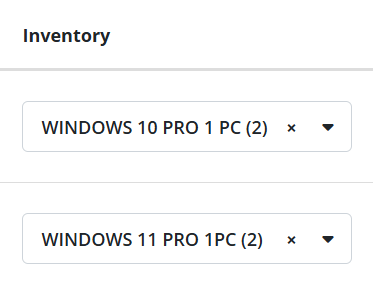
Otwórz konkretny produkt i połącz go z jego magazynem Keysender.
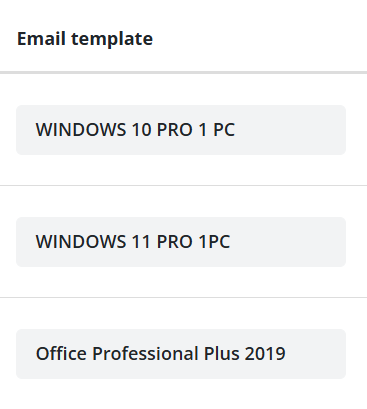
Jeśli chcesz niestandardowy e-mail dostawy, przypisz szablon e-mail, a następnie ustaw jego status na Active.
Troubleshooting
| Symptom | Cause | Action |
|---|---|---|
| Keysender nie może połączyć się z WooCommerce | Klucz REST API został utworzony z uprawnieniami tylko do odczytu | Wygeneruj klucz ponownie z uprawnieniami Read/Write |
| Zamówienie zostało złożone, ale kod nie został dostarczony | Produkt nie był połączony z magazynem albo jego status nie był Active | Połącz magazyn i ustaw Active, a następnie wyślij zamówienie ponownie |
| Przy dostawie wysyła się niewłaściwy szablon e-mail | Wybór szablonu produktu nie został zapisany | Otwórz ponownie produkt, wybierz szablon jeszcze raz i zapisz |
Confirm it works
Twoje produkty WooCommerce pojawiają się w Keysender z przypisanym magazynem. Gdy kupujący dokona zakupu w Twoim sklepie WooCommerce, Keysender automatycznie realizuje zamówienie.
If it still is not working
Wyślij zgłoszenie, aby wsparcie Keysender mogło je sprawdzić.
FAQ
Keysender nie może połączyć się z WooCommerce
Wygeneruj klucz ponownie z uprawnieniami Read/Write (Klucz REST API został utworzony z uprawnieniami tylko do odczytu).
Zamówienie zostało złożone, ale kod nie został dostarczony
Połącz magazyn i ustaw Active, a następnie wyślij zamówienie ponownie (Produkt nie był połączony z magazynem albo jego status nie był Active).
Przy dostawie wysyła się niewłaściwy szablon e-mail
Otwórz ponownie produkt, wybierz szablon jeszcze raz i zapisz (Wybór szablonu produktu nie został zapisany).