
G2A को इंटीग्रेट करना
अन्य भाषाओं में उपलब्ध: English·Français·Polski·中文
Overview
G2A ऑर्डर के लिए डिलीवरी, प्राइसिंग और इन्वेंटरी सिंक ऑटोमेट करने के लिए अपना G2A सेलर अकाउंट Keysender से कनेक्ट करें। G2A के API क्रेडेंशियल से Client ID और Secret कॉपी करके Keysender में डालें, फिर वह कनेक्शन वापस G2A में इम्पोर्ट करें। इसके बाद पेड ऑर्डर अपने-आप डिलीवर होते हैं और G2A स्टॉक इन्वेंटरी काउंट फॉलो करता है।
TL;DR
- Keysender में Integrations के तहत G2A जोड़ें, फिर G2A की API इंटीग्रेशन सेटिंग से एक Client ID और Secret लें।
- इन्हें Keysender में पेस्ट करें, फिर Keysender के API और Token URL वापस G2A के अपने API Credentials सेक्शन में इम्पोर्ट करें।
- हर प्रोडक्ट को एक इन्वेंटरी से कनेक्ट करें, फिर चाहें तो ऑटोमैटिक प्राइसिंग सेट करें।
Before you start
पक्का कर लें कि आपके पास ये हैं:
- अपने Keysender वेंडर अकाउंट का एक्सेस।
- G2A पर एक रजिस्टर्ड सेलर अकाउंट।
Steps
Keysender में G2A इंटीग्रेशन जोड़ें
Keysender में Integrations खोलें, Add New पर क्लिक करें, G2A चुनें, और Next पर क्लिक करें।
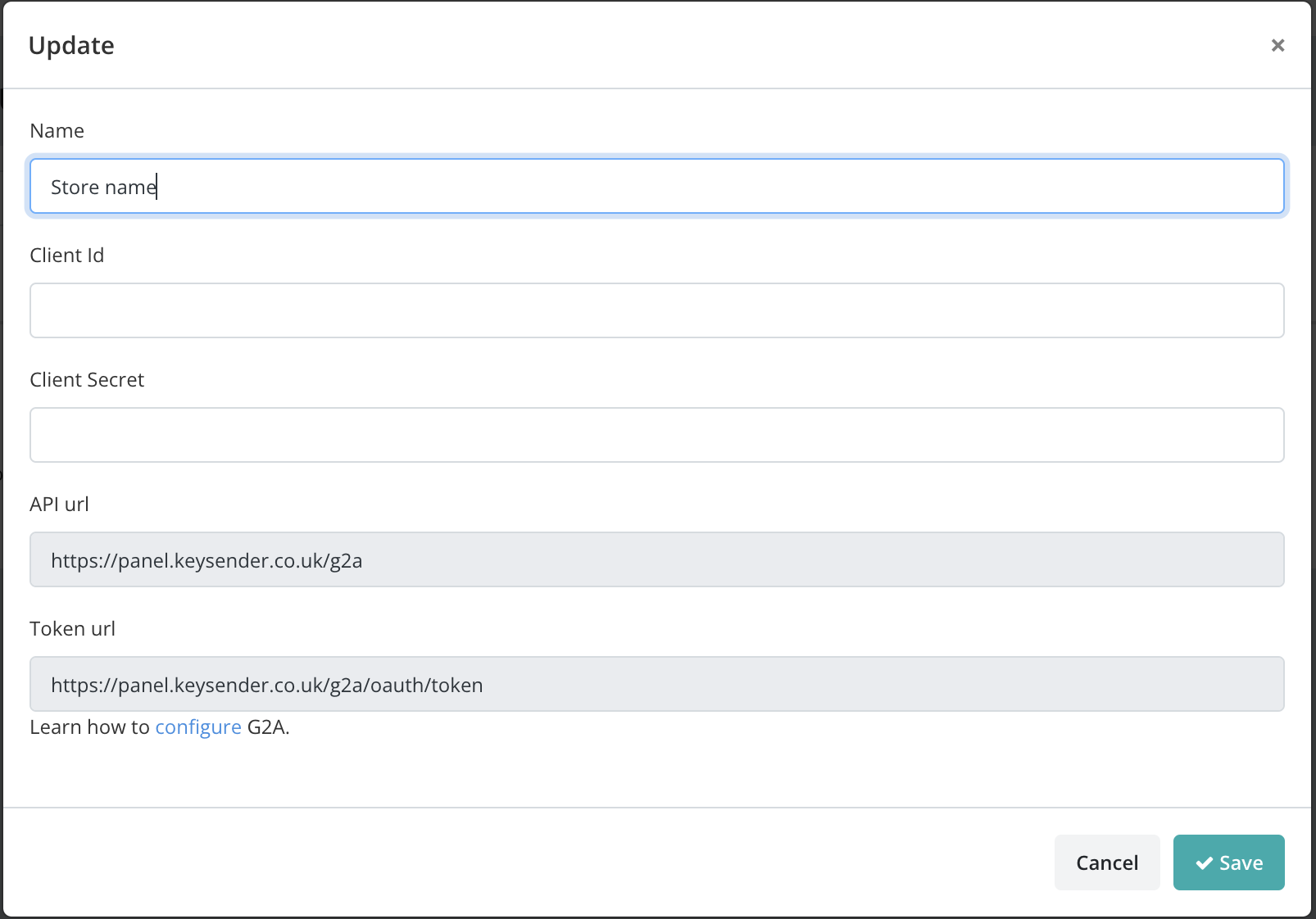
अपने G2A API क्रेडेंशियल लें
G2A में, Account settings, फिर Store settings, फिर API integration पर जाएं।
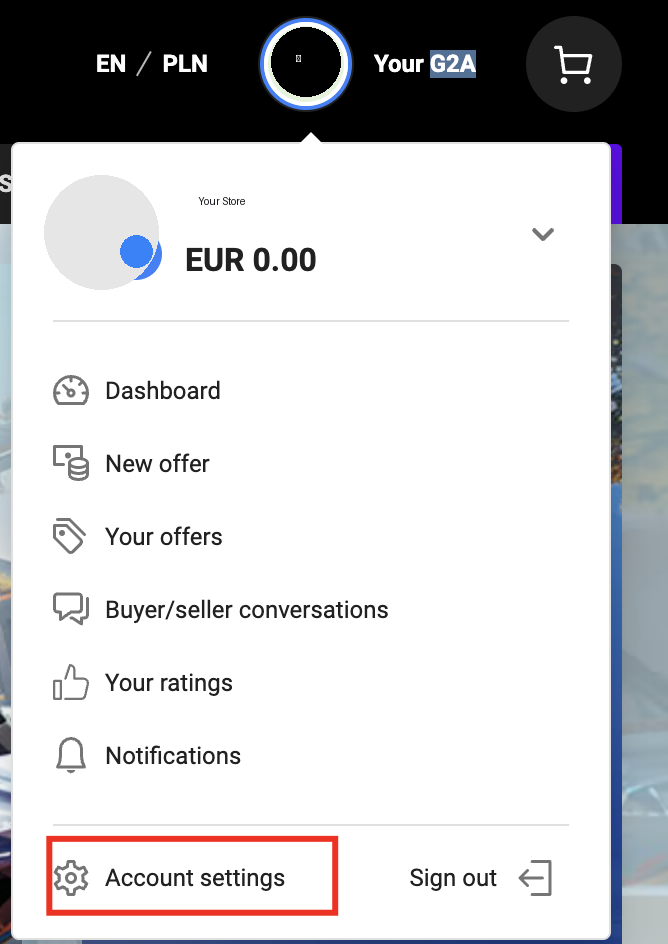
वेरिफिकेशन प्रोसेस शुरू करें।
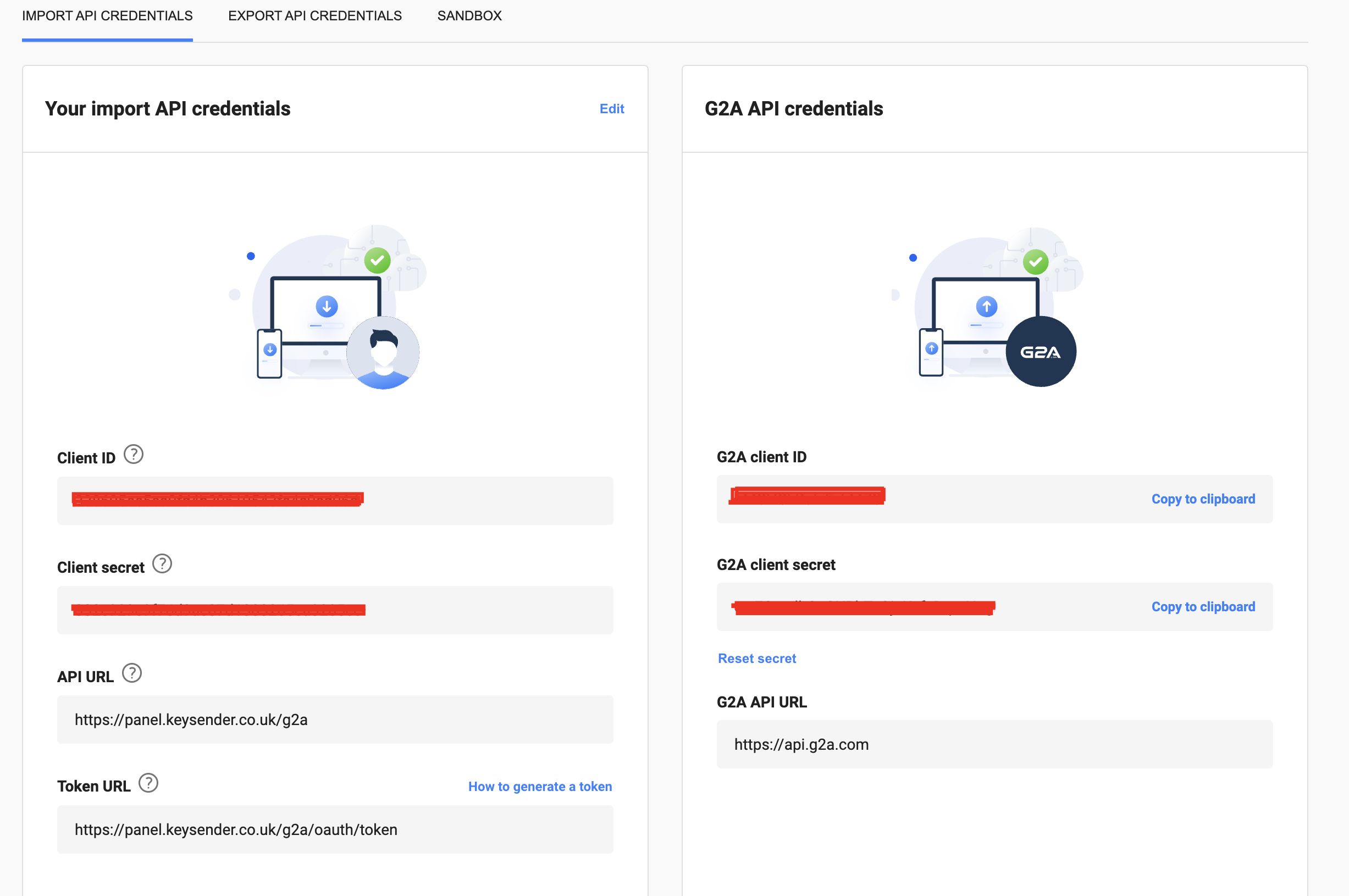
G2A API Credentials सेक्शन से Client ID और Secret कॉपी करें।
Client ID और Secret को Keysender में मैचिंग फील्ड में पेस्ट करें।
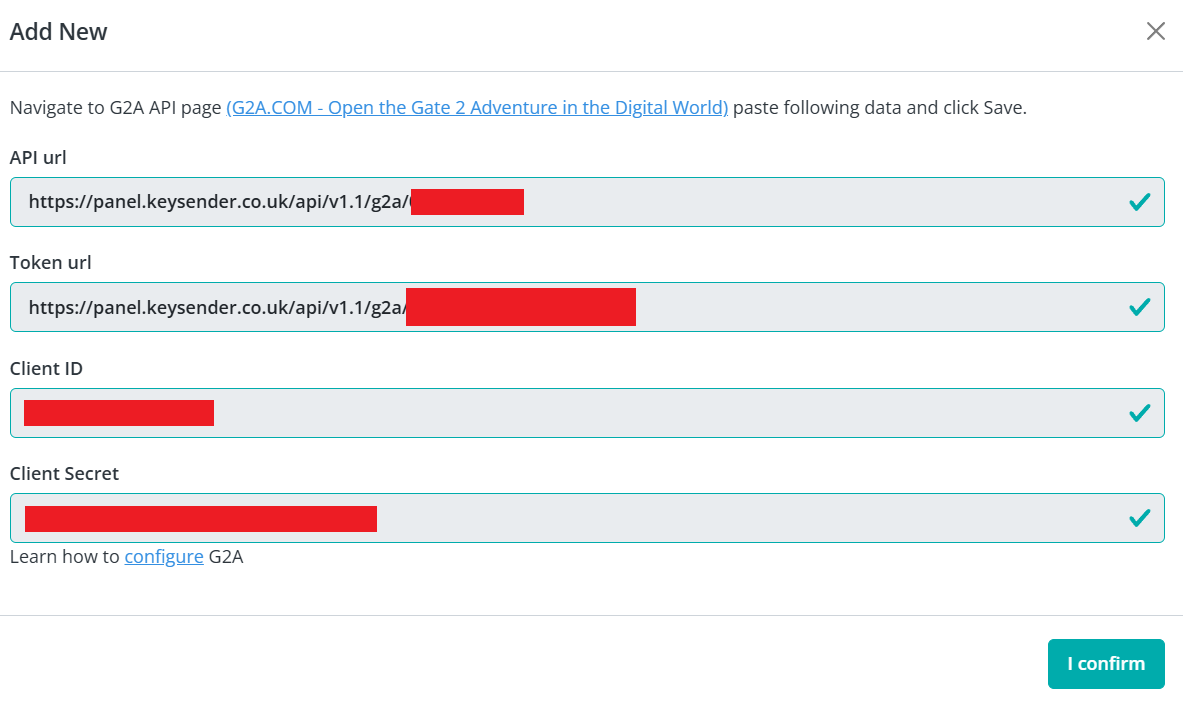
G2A में API कनेक्ट करें
Keysender के उसी पेज से Keysender API URL और Token URL कॉपी करें।
- API URL:
https://panel.keysender.com/g2a - Token URL:
https://panel.keysender.com/g2a/oauth/token
- API URL:
G2A में, Import API Connection पर क्लिक करें और दोनों URL G2A API Credentials सेक्शन में पेस्ट करें।
Keysender में, Account, फिर Settings, फिर Security पर जाएं, और अपनी API Key व API Secret कॉपी करें।
इन्हें G2A में Client ID और Client Secret फील्ड में पेस्ट करें।
Save पर क्लिक करें। इंटीग्रेशन अधिकृत हो जाता है और Active मार्क हो जाता है।
अपने प्रोडक्ट कनेक्ट करें
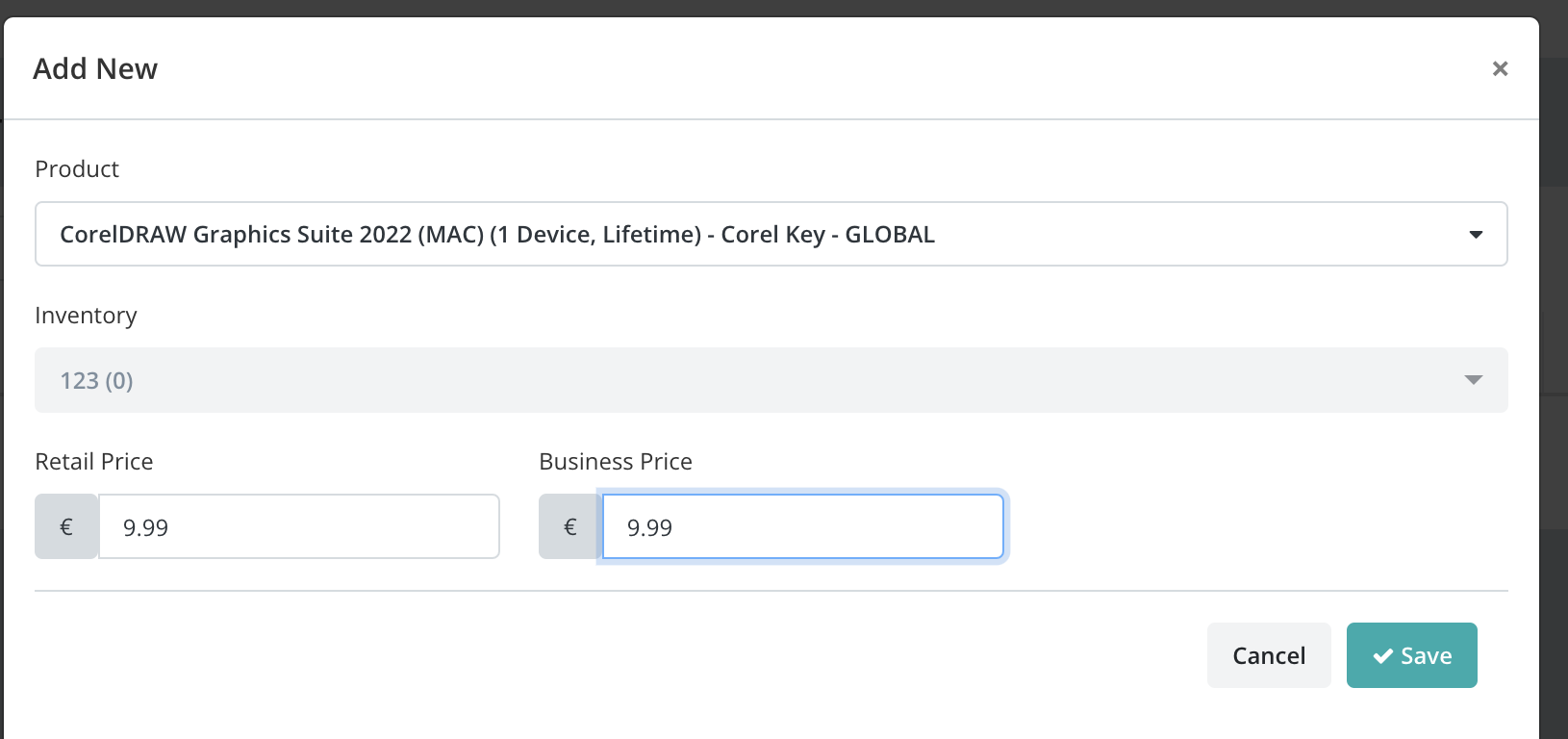
Keysender में, G2A Products खोलें और Add New पर क्लिक करें।
Product ड्रॉपडाउन से G2A प्रोडक्ट चुनें।
स्टॉक लेने के लिए Keysender इन्वेंटरी चुनें।
retail और business कीमतें सेट करें, फिर Save पर क्लिक करें।
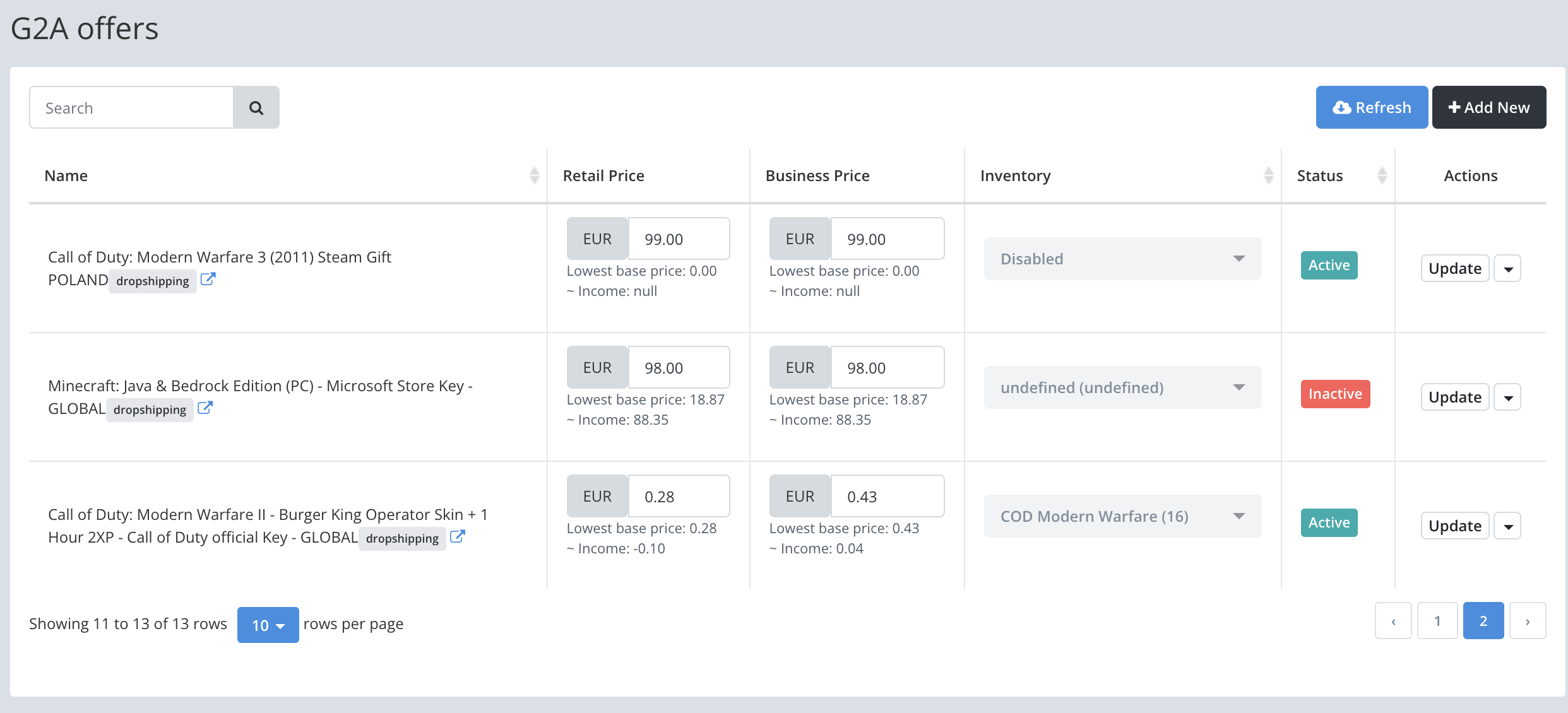
आपका ऑफर फिर Keysender में दिखता है। Product व्यू में आप retail और business कीमतें बदल सकते हैं, और आपकी असाइन की गई इन्वेंटरी के आधार पर स्टॉक अपने-आप अपडेट होता है।
ऑटोमैटिक प्राइसिंग सेट करें, ऑप्शनल
किसी G2A ऑफर की कीमत पर क्लिक करके उसका Adjust Price डायलॉग खोलें, फिर AUTOMATIC PRICING टैब से सबसे कम Retail और Business कीमतें सेट करें जो आप स्वीकार करेंगे, और उस ऑफर की पंक्ति पर लाइटनिंग-बोल्ट आइकन से प्राइसिंग ऑन करें। पूरा वॉकथ्रू जानने के लिए देखें Setting up automatic pricing for G2A।
इन्वेंटरी लेवल सिंक्रोनाइज़ करें, ऑप्शनल
Keysender में Catalog, फिर Inventory खोलें।
जिस इन्वेंटरी को सिंक करना है उस पर Edit क्लिक करें, फिर उसका Settings टैब खोलें। (इस रिव्यू के दौरान यह ठीक टॉगल लाइव कन्फर्म नहीं हो सका; अगर यह इस नाम से न दिखे, तो अंदाजा लगाने के बजाय एक क्लेम सबमिट करें।)
Troubleshooting
| Symptom | Cause | Action |
|---|---|---|
| G2A इंटीग्रेशन को कनेक्टेड नहीं दिखा रहा | Client ID/Secret या API/Token URL गलत कॉपी हुआ था | क्रेडेंशियल दोनों दिशाओं में दोबारा कॉपी करें और G2A में फिर से Save पर क्लिक करें |
| एक प्रोडक्ट स्टॉक सिंक नहीं कर रहा | वह किसी Keysender इन्वेंटरी से कनेक्टेड नहीं है | G2A Products के तहत प्रोडक्ट दोबारा खोलें और सही इन्वेंटरी चुनें |
| एक ऑर्डर लंबे समय तक "Reserved" रहता है | G2A अनपेड या अनवेरिफाइड ऑर्डर को कैंसल करने से पहले होल्ड पर रखता है | इंतज़ार करें; रिज़र्व्ड ऑर्डर आमतौर पर 6 घंटे में कैंसल हो जाते हैं, अनपेड के लिए 24 घंटे तक लग सकते हैं |
Confirm it works
G2A पर Your Offers टैब में आपका G2A ऑफर एक "Dropshipping" लिस्टिंग के रूप में दिखता है। G2A की बिक्री आपके Keysender Summary पेज पर ऑर्डर डिटेल और असाइन की गई keys के साथ दिखती है, और आपकी असाइन की गई इन्वेंटरी के आधार पर स्टॉक अपने-आप अपडेट होता है।

G2A पर "Reserved" मार्क किए गए ऑर्डर कुछ समय के लिए होल्ड पर रहते हैं। वे आमतौर पर 6 घंटे में कैंसल हो जाते हैं लेकिन अगर अनपेड रहें तो 24 घंटे तक लग सकते हैं।
If it still is not working
Keysender Support इसकी समीक्षा कर सके, इसके लिए एक क्लेम सबमिट करें।
FAQ
G2A इंटीग्रेशन को कनेक्टेड नहीं दिखा रहा
क्रेडेंशियल दोनों दिशाओं में दोबारा कॉपी करें और G2A में फिर से Save पर क्लिक करें (Client ID/Secret या API/Token URL गलत कॉपी हुआ था).
एक प्रोडक्ट स्टॉक सिंक नहीं कर रहा
G2A Products के तहत प्रोडक्ट दोबारा खोलें और सही इन्वेंटरी चुनें (वह किसी Keysender इन्वेंटरी से कनेक्टेड नहीं है).
एक ऑर्डर लंबे समय तक "Reserved" रहता है
इंतज़ार करें; रिज़र्व्ड ऑर्डर आमतौर पर 6 घंटे में कैंसल हो जाते हैं, अनपेड के लिए 24 घंटे तक लग सकते हैं (G2A अनपेड या अनवेरिफाइड ऑर्डर को कैंसल करने से पहले होल्ड पर रखता है).