
Dodawanie produktów cyfrowych do magazynu
Dostępne również w: English·Français·हिन्दी·中文
Overview
Utwórz magazyn w Keysender i dodaj swoje klucze, pliki lub treści wielokrotnego użytku, aby trafiały do klientów przez wszystkie połączone kanały. Magazyn to jedna pula towaru dla jednego produktu, więc każda połączona aukcja korzysta z tej samej liczby sztuk i nigdy nie sprzedasz tego samego kodu dwa razy.
TL;DR
- Utwórz magazyn i wybierz jego typ: Unique (jeden kod na klienta), Recursive (te same kody wysyłane w pętli) albo Bundle (kilka magazynów sprzedawanych jako jeden produkt).
- Otwórz zakładkę Inventory nowego magazynu i wklej lub wgraj swoje kody.
- Połącz go z aukcją, aby zamówienia mogły z niego korzystać.
Before you start
Upewnij się, że masz:
- Dostęp do swojego konta sprzedawcy Keysender.
- Klucze, pliki lub treść wiadomości, które chcesz wgrać, oraz SKU do identyfikacji magazynu.
Steps
Utwórz magazyn
Otwórz Catalog, a następnie Inventory w Keysender.
Kliknij Add New.
Wpisz Name i SKU do celów śledzenia, a następnie wybierz Type magazynu:
- Unique wysyła jeden jednorazowy kod na klienta. Użyj tego dla pojedynczych kluczy, kodów aktywacyjnych lub licencji.
- Recursive wysyła te same kody w pętli, zamiast usuwać je ze stanu magazynowego. Użyj tego dla wielokrotnie używanej wiadomości, np. instrukcji instalacji albo współdzielonego linku do pobrania.
- Bundle grupuje kilka istniejących magazynów w jeden produkt, dostarczając kody wszystkich składników w jednym zamówieniu. Zobacz Dostarczanie więcej niż jednego kodu na zamówienie dzięki bundles i bonus codes, aby poznać pełną konfigurację bundle.
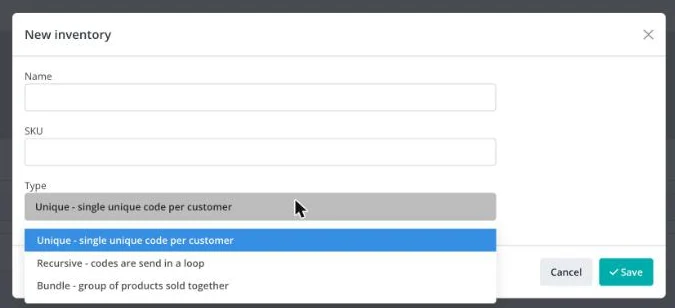
Kliknij Save.
Dodaj swoje kody
Otwórz nowy magazyn i kliknij jego zakładkę Inventory.
Ustaw typ wpisu Type na Text, aby wkleić kody, albo na Files, aby wgrać jeden plik na kod (do 100MB na plik).
Wklej jeden kod w każdej linii albo wgraj swoje pliki, a następnie kliknij Add.
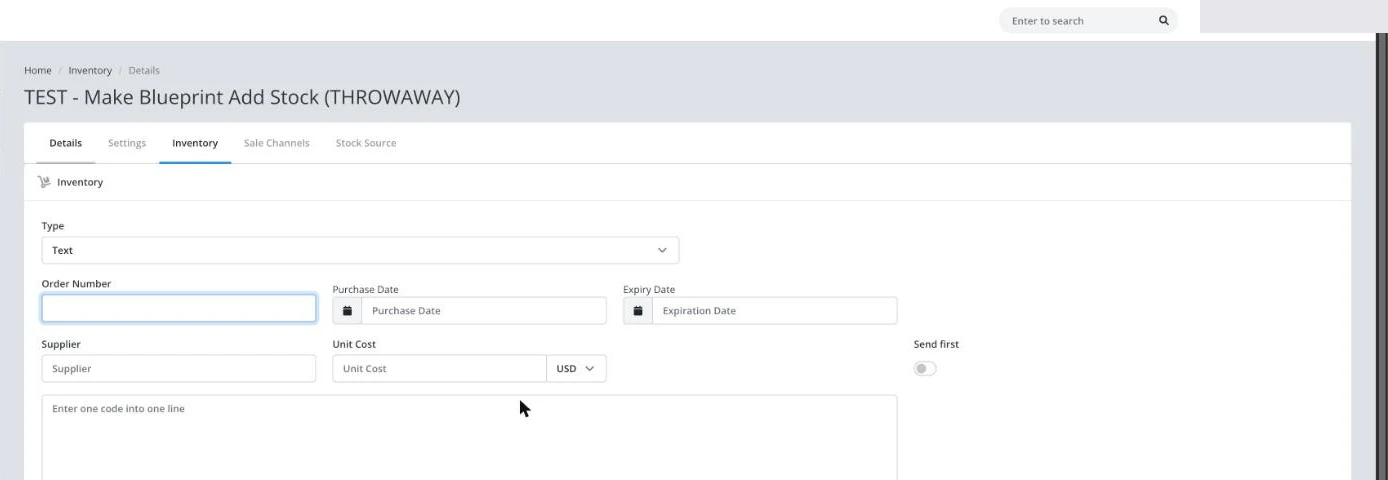
Order Number, Purchase Date, Expiry Date, Supplier i Unit Cost są opcjonalne i wpływają wyłącznie na Twoje śledzenie kosztów, nie na dostawę.
Dodaj wiadomość i potwierdź szczegóły
Kliknij zakładkę Details.
Sprawdź, czy Name i SKU zgadzają się z tym, czego oczekujesz, i dodaj Inventory message, jeśli chcesz pokazać kupującemu instrukcje odbioru albo dodatkowy tekst. Użyj zmiennej
[INVENTORY_MESSAGE], aby dołączyć ją do szablonu e-mail lub inbox, albo pojawi się automatycznie na gościnnej stronie Access Page.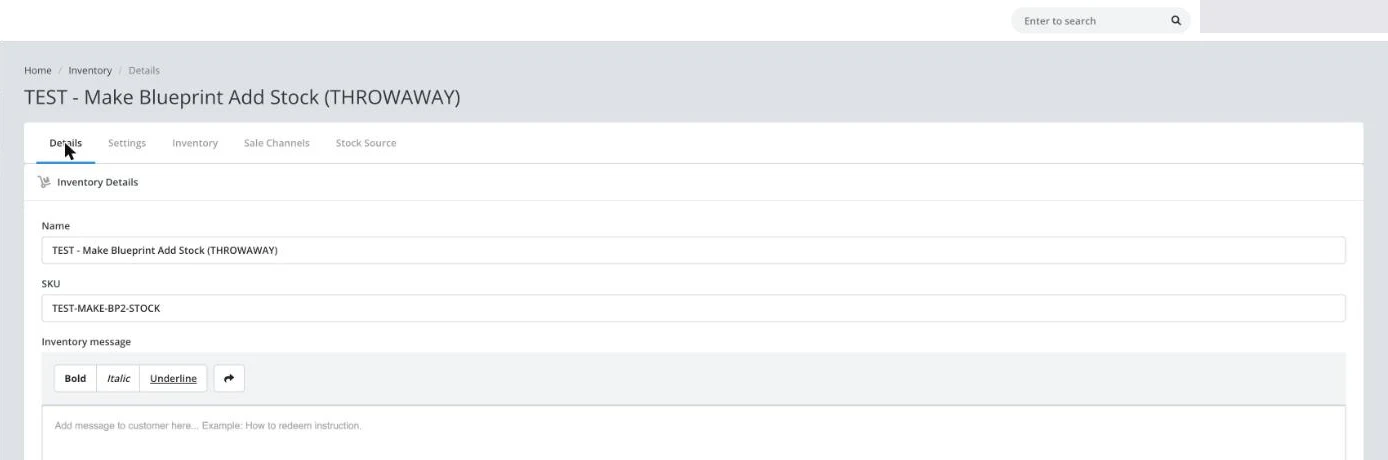
Kliknij Update.
Troubleshooting
| Symptom | Cause | Action |
|---|---|---|
| Kody nie chcą się wgrać | Plik przekracza 100MB, albo wklejony tekst zawiera jedną pustą linię przerywającą wklejanie | Podziel duże pliki na mniejsze; usuń puste linie z wklejonej listy |
| Aukcja pokazuje brak towaru, mimo że magazyn ma kody | Aukcja nie jest jeszcze połączona z tym magazynem | Połącz aukcję z tym magazynem |
| Wiadomość Inventory message nie jest widoczna dla kupujących | Szablon nie zawiera zmiennej [INVENTORY_MESSAGE] |
Dodaj [INVENTORY_MESSAGE] do szablonu e-mail lub inbox aukcji |
Confirm it works
Nowy magazyn pojawia się na Twojej liście Inventory z dodanymi kodami lub plikami, a jego licznik Available zgadza się z tym, co wgrałeś. Możesz teraz połączyć go z produktem na dowolnym połączonym kanale. Jeśli kupujesz ten towar od kogoś innego, zapisz go jako dostawcę, aby śledzić koszt jednostkowy.
If it still is not working
Wyślij zgłoszenie, aby wsparcie Keysender mogło je sprawdzić.
FAQ
Kody nie chcą się wgrać
Podziel duże pliki na mniejsze; usuń puste linie z wklejonej listy (Plik przekracza 100MB, albo wklejony tekst zawiera jedną pustą linię przerywającą wklejanie).
Aukcja pokazuje brak towaru, mimo że magazyn ma kody
Połącz aukcję z tym magazynem (Aukcja nie jest jeszcze połączona z tym magazynem).
Wiadomość Inventory message nie jest widoczna dla kupujących
Dodaj [INVENTORY_MESSAGE] do szablonu e-mail lub inbox aukcji (Szablon nie zawiera zmiennej [INVENTORY_MESSAGE]).