
Intégrer Shopify
Disponible également en: English·हिन्दी·Polski·中文
Overview
Connectez votre boutique Shopify à Keysender pour automatiser la livraison de produits numériques sur les commandes Shopify. Keysender est disponible comme application Shopify : une fois votre boutique connectée et un produit associé à un inventaire, chaque commande payée reçoit son code automatiquement par e-mail ou via votre Access Page, et le stock reste synchronisé entre vos canaux.
TL;DR
- Créez une application personnalisée dans votre administration Shopify et copiez son Admin API access token.
- Ajoutez la boutique à Keysender avec l'URL de la boutique et ce token.
- Connectez chaque produit à un inventaire pour que les commandes soient honorées automatiquement.
Before you start
Assurez-vous d'avoir :
- Accès à votre compte vendeur Keysender.
- Un accès administrateur à votre boutique Shopify.
- L'URL de votre boutique Shopify au format
[nom-de-boutique].myshopify.com. - Un inventaire avec des codes ajoutés pour chaque produit à connecter.
Steps
Créez une application dans Shopify
Connectez-vous à votre administration Shopify.
Ouvrez Apps, puis cliquez sur Develop apps.

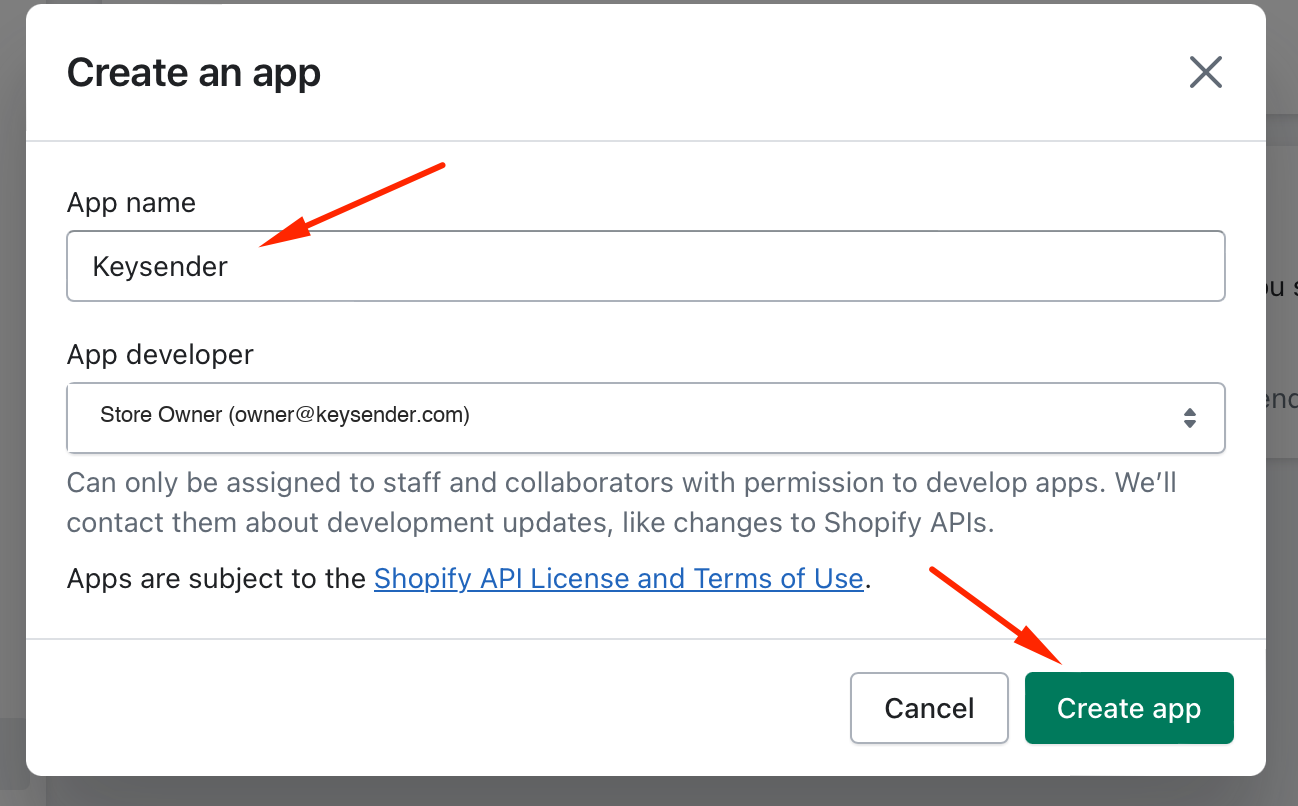
Cliquez sur Create an app.

Réglez le nom de l'application sur Keysender, puis cliquez sur Create app.
Configurez les scopes de l'API Admin
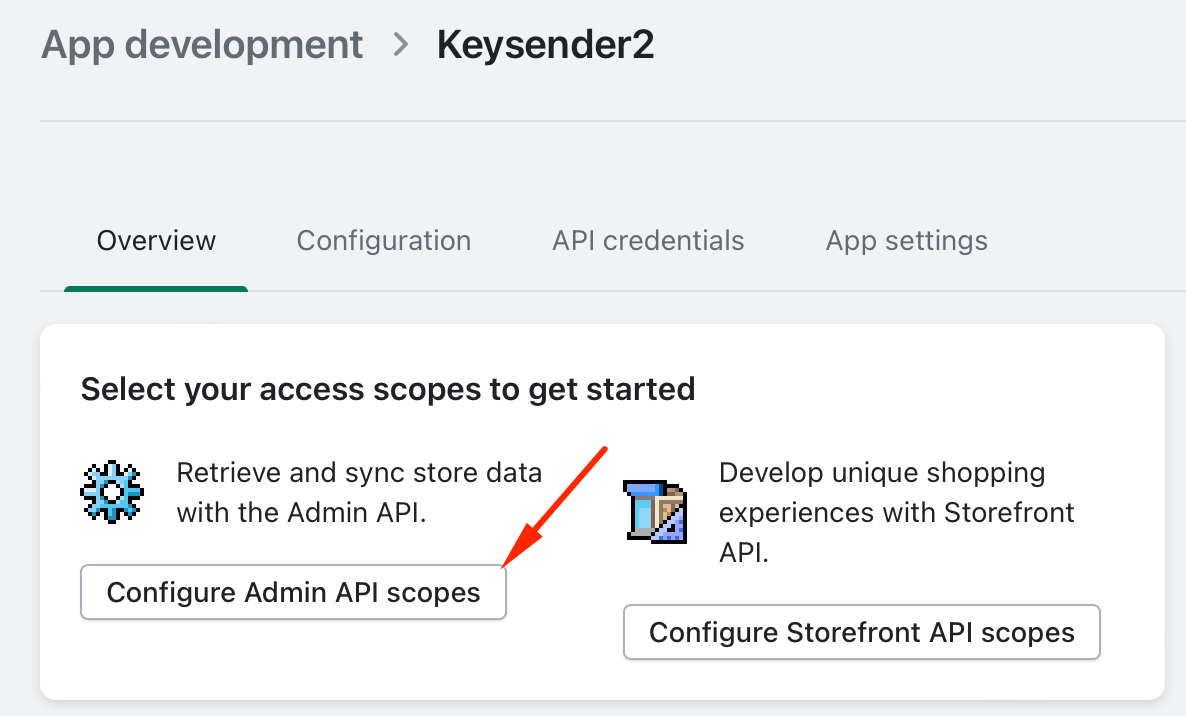
Ouvrez Overview, puis cliquez sur Configure Admin API Scopes.
Sélectionnez read et write pour chacune des portées suivantes :
- Assigned fulfillment orders.
- Customers.
- Fulfillment services.
- Merchant-managed fulfillment orders.
- Orders.
- Products.
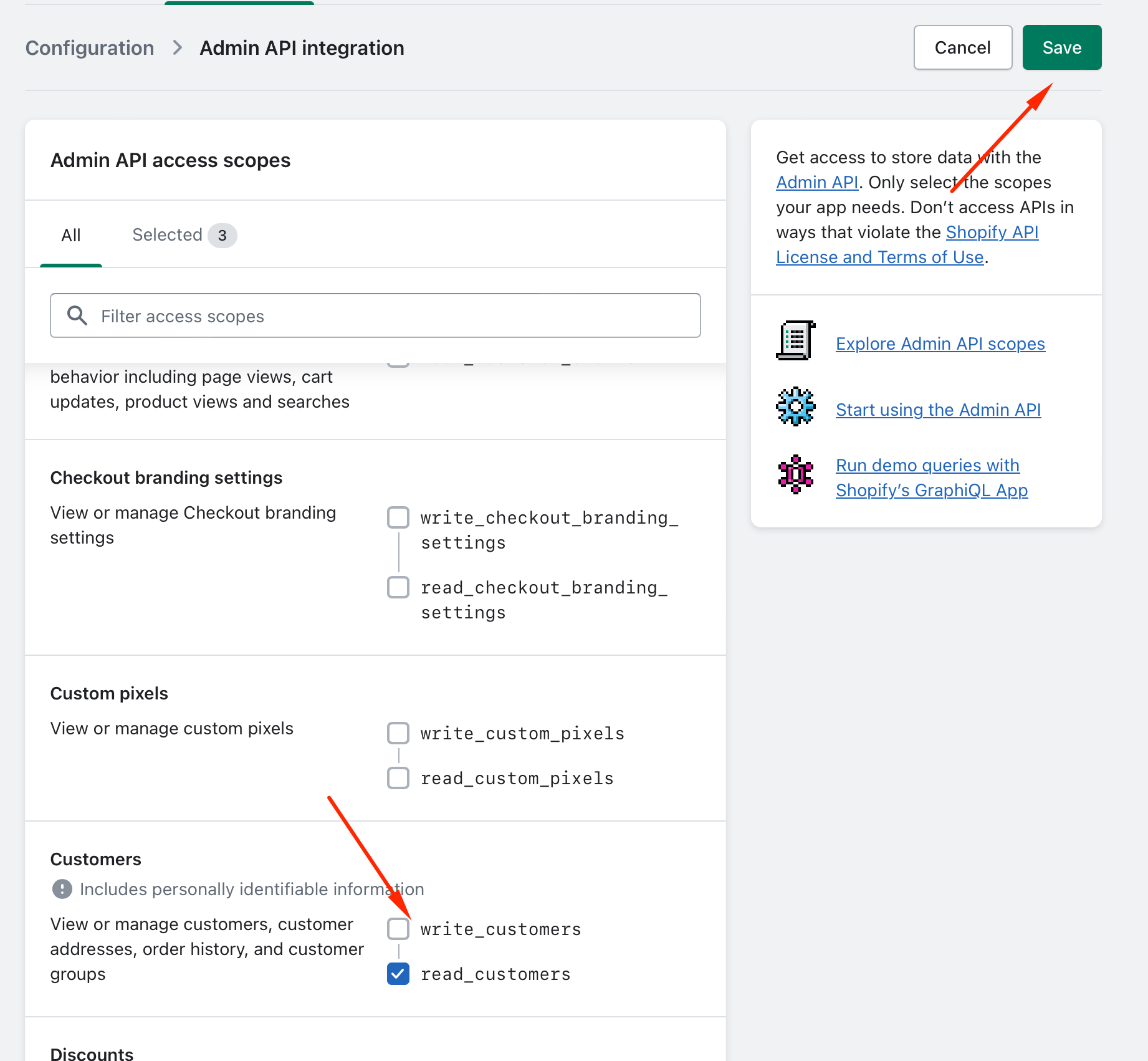
Cliquez sur Save.
Installez l'application et copiez le jeton d'accès
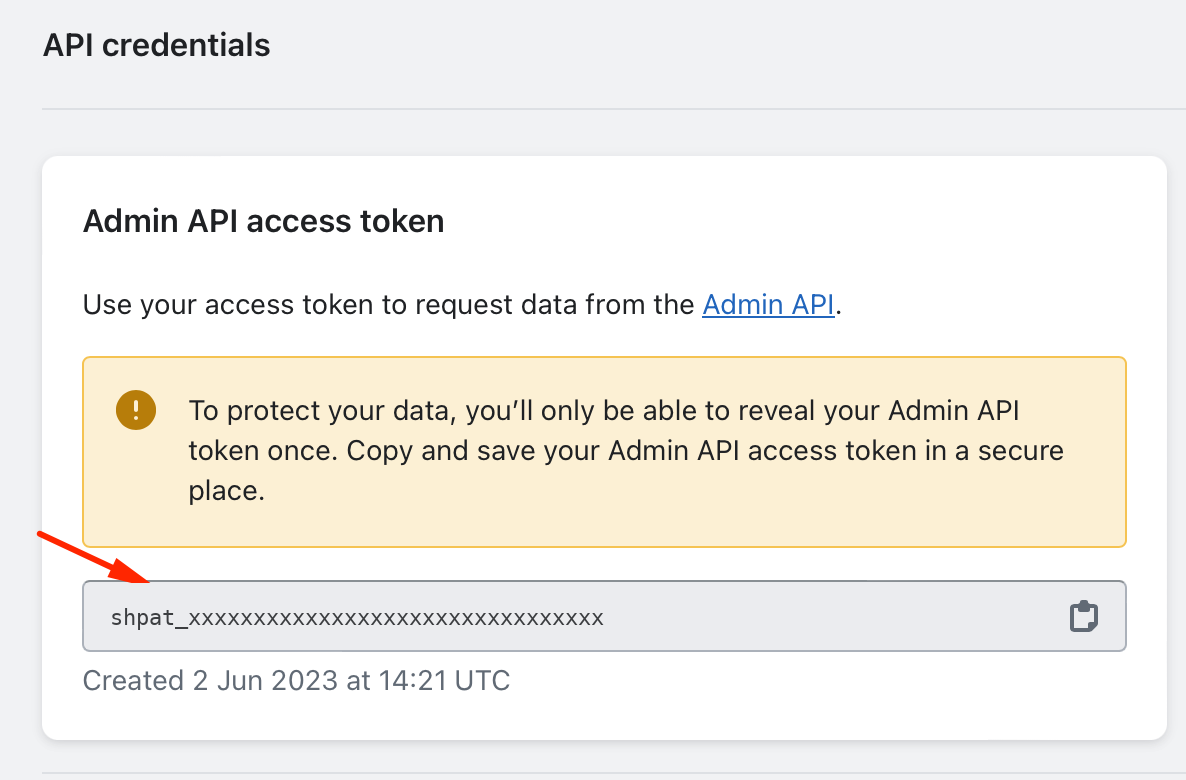
Ouvrez API credentials, puis cliquez sur Install app.
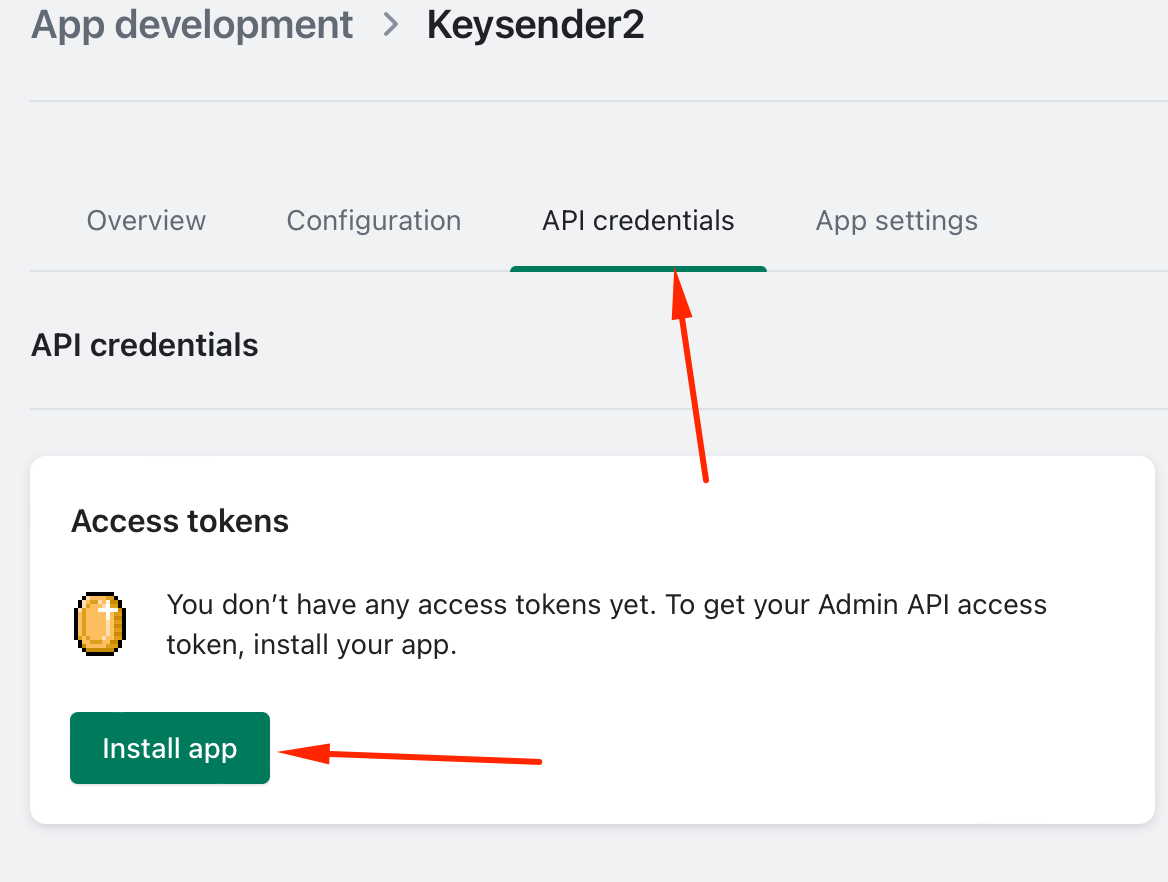
Copiez l'Admin API access token.
Ajoutez la boutique Shopify dans Keysender
Ouvrez Integrations dans Keysender.
Cliquez sur Shopify pour l'activer.
Sélectionnez Shopify dans le panneau latéral, puis cliquez sur Stores.

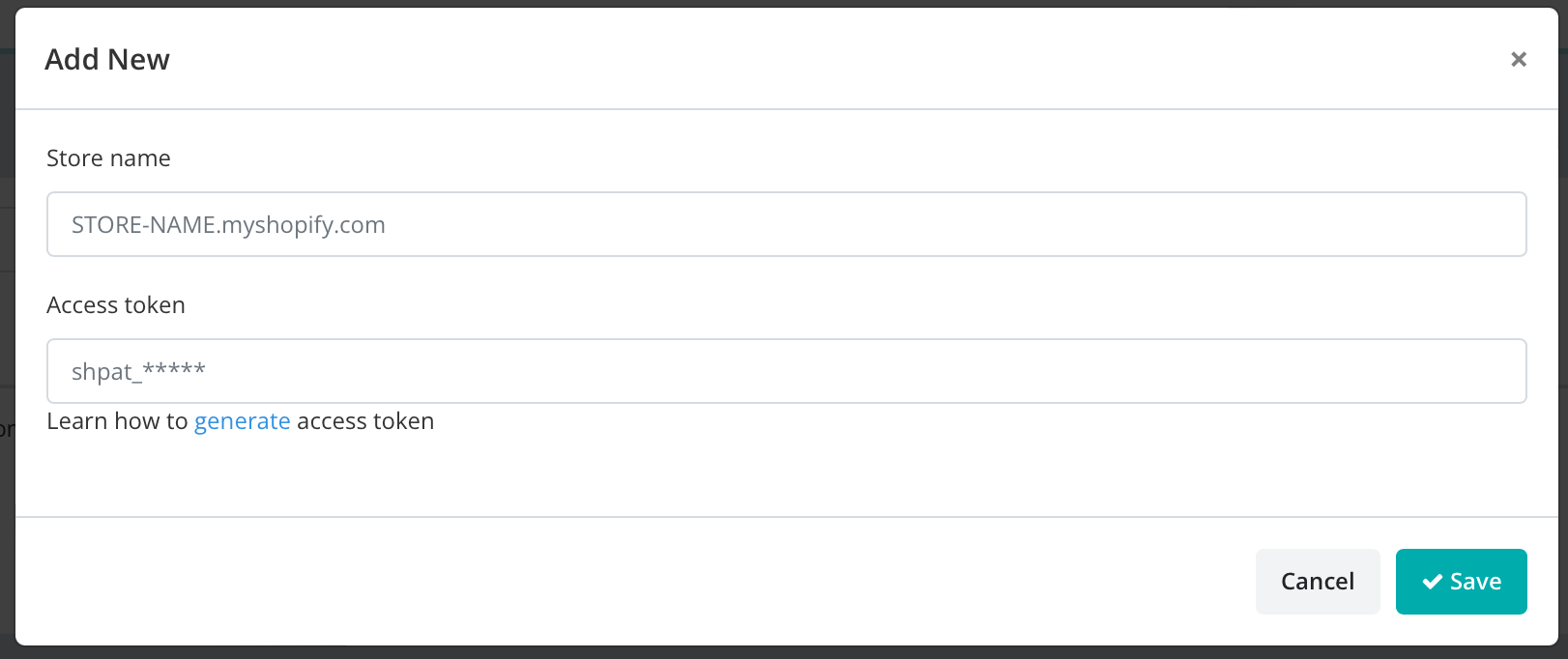
Cliquez sur Add New.
Entrez l'URL de votre boutique Shopify au format
[nom-de-boutique].myshopify.com. Vous la trouverez sous Settings, puis Store details, dans votre administration Shopify.Collez le token d'accès copié depuis Shopify.
Cliquez sur Save.
Connectez les produits à l'inventaire
Ouvrez Products sous Shopify dans Keysender.
Sélectionnez un produit et cliquez sur Details, puis réglez son Inventory comme décrit dans Connecter vos produits à un canal connecté.

Assignez un modèle d'e-mail si vous voulez utiliser un modèle personnalisé pour la distribution. Puis enregistrez.
Troubleshooting
| Symptom | Cause | Action |
|---|---|---|
| Keysender ne peut pas se connecter à la boutique | Le token Admin API est incorrect, ou une portée requise est manquante | Vérifiez que chaque portée dans Configure Admin API Scopes est réglée sur read et write, enregistrez, puis recollez le token dans Keysender |
| Un produit Shopify n'apparaît pas dans Keysender | L'application n'a pas fini de synchroniser, ou le produit n'est pas publié sur le canal de vente Online Store | Rechargez la liste Products Shopify dans Keysender ; vérifiez que le produit est publié sur un canal de vente dans Shopify |
| Une commande a été passée mais aucun code n'a été livré | Le produit n'était pas connecté à un inventaire au moment de la commande | Connectez l'inventaire maintenant, puis renvoyez la commande |
Confirm it works
Vos produits Shopify apparaissent dans Keysender avec un inventaire assigné. Quand un acheteur achète sur votre boutique Shopify, Keysender honore la commande automatiquement.
If it still is not working
Envoyez une réclamation pour que le support Keysender puisse l'examiner.
FAQ
Keysender ne peut pas se connecter à la boutique
Vérifiez que chaque portée dans Configure Admin API Scopes est réglée sur read et write, enregistrez, puis recollez le token dans Keysender (Le token Admin API est incorrect, ou une portée requise est manquante).
Un produit Shopify n'apparaît pas dans Keysender
Rechargez la liste Products Shopify dans Keysender ; vérifiez que le produit est publié sur un canal de vente dans Shopify (L'application n'a pas fini de synchroniser, ou le produit n'est pas publié sur le canal de vente Online Store).
Une commande a été passée mais aucun code n'a été livré
Connectez l'inventaire maintenant, puis renvoyez la commande (Le produit n'était pas connecté à un inventaire au moment de la commande).