
अपने प्रोडक्ट को कनेक्टेड चैनल से जोड़ना
अन्य भाषाओं में उपलब्ध: English·Français·Polski·中文
Overview
अपने कनेक्टेड चैनल के किसी प्रोडक्ट को Keysender इन्वेंटरी से जोड़ें, टेम्पलेट सेट करें, और मॉनिटरिंग ऑन करें ताकि Keysender हर ऑर्डर के लिए एक कोड डिलीवर करे। यही मैपिंग वह कदम है जो किसी इंटीग्रेशन को असल में डिलीवर करवाता है: जब तक कोई लिस्टिंग कोड वाली इन्वेंटरी से कनेक्ट नहीं होती, उसके ऑर्डर दिखते तो हैं पर फुलफिल नहीं होते।
TL;DR
- अपने कनेक्टेड चैनल की प्रोडक्ट लिस्ट से लिस्टिंग का Details पेज खोलें।
- Inventory फील्ड को उस इन्वेंटरी पर सेट करें जिसमें इस लिस्टिंग के कोड हैं।
- डिलीवरी टेम्पलेट सेट करें, फिर सेव करें।
Before you start
पक्का कर लें कि आपके पास ये हैं:
- अपने Keysender वेंडर अकाउंट का एक्सेस।
- Keysender से पहले से इंटीग्रेटेड एक कनेक्टेड चैनल।
- कोड डाली हुई एक इन्वेंटरी।
Steps
Keysender के पेज के ऊपर दिए ड्रॉपडाउन मेनू से कनेक्टेड चैनल चुनें।
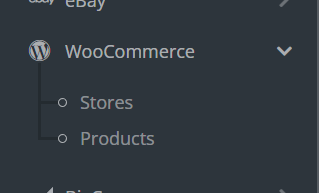
चुने गए चैनल के अंदर Products खोलें।
जिस प्रोडक्ट को कॉन्फिगर करना है उसे खोजें और Details पर क्लिक करें।
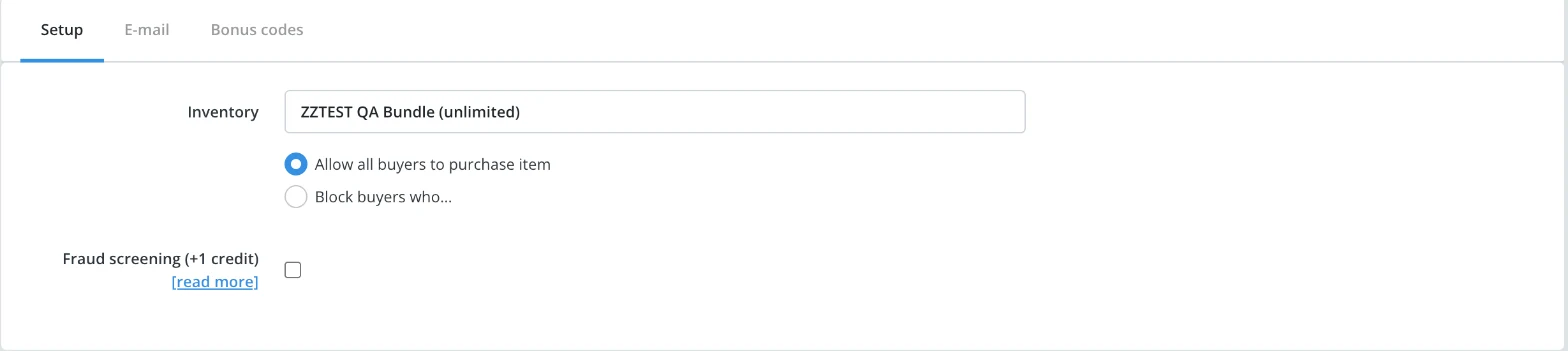
Setup टैब पर, Inventory को उस इन्वेंटरी पर सेट करें जिसमें इस लिस्टिंग के कोड हैं।
जरूरत हो तो प्रोडक्ट की कीमत बदलें।
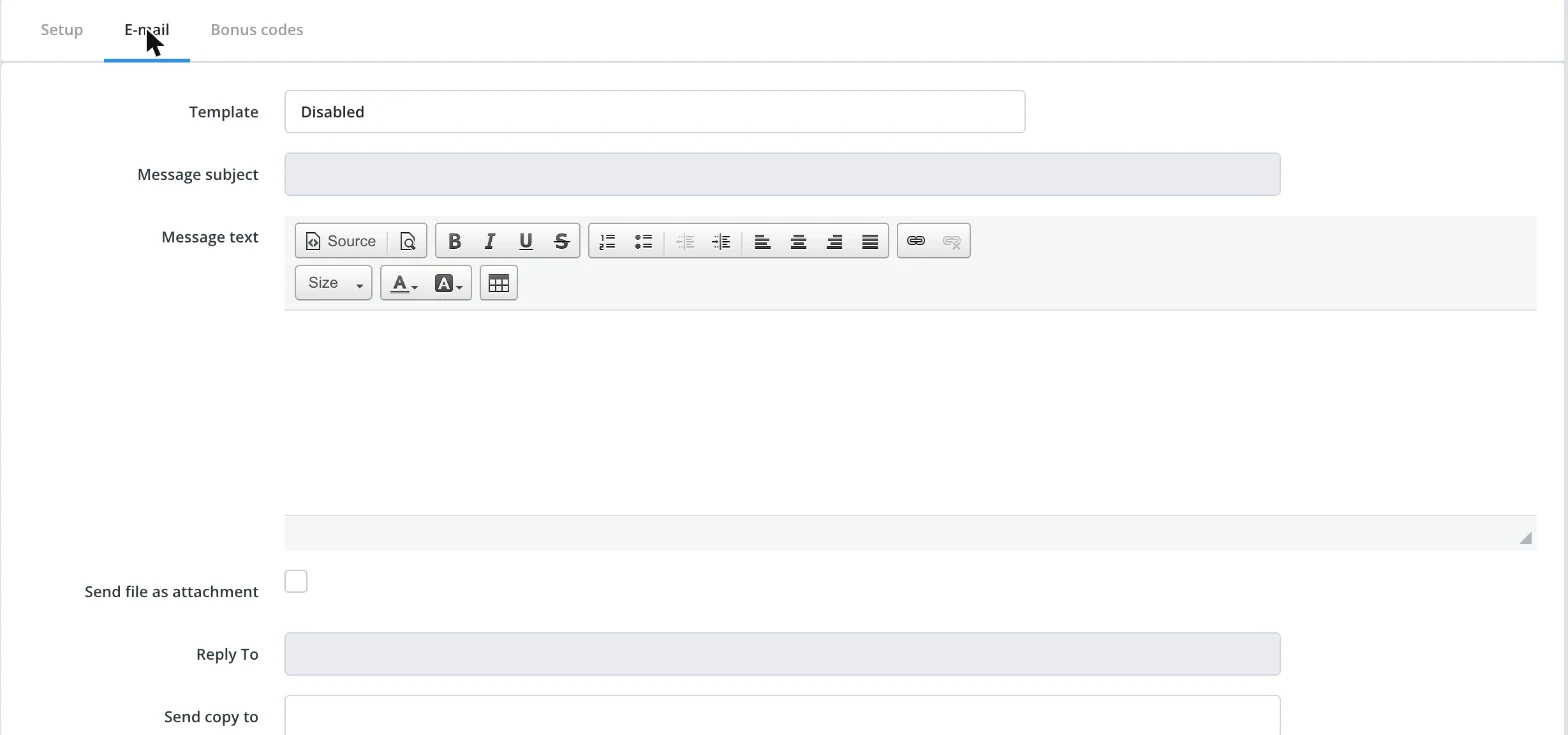
E-mail टैब खोलें और अपना डिलीवरी टेम्पलेट चुनें। पुष्टि करें कि टेम्पलेट Disabled पर सेट नहीं है।
अगर चैनल यह सुविधा देता है, तो Monitoring को एक्टिव सेट करें।
Save changes पर क्लिक करें।
Confirm it works
प्रोडक्ट एक इन्वेंटरी से कनेक्टेड और एक डिलीवरी टेम्पलेट सेट के साथ दिखता है। जब कोई कस्टमर प्रोडक्ट ऑर्डर करता है, तो Keysender असाइन किए गए टेम्पलेट से कोड डिलीवर करता है। असल लिस्टिंग को Using the offers workbench से मैनेज करें।
Troubleshooting
| Symptom | Cause | Action |
|---|---|---|
| ऑर्डर आया लेकिन कोई कोड डिलीवर नहीं हुआ | ऑर्डर आने के वक्त लिस्टिंग किसी इन्वेंटरी से कनेक्टेड नहीं थी | अभी इन्वेंटरी कनेक्ट करें, फिर resend the order |
| ऑर्डर डिलीवर हुआ, लेकिन गलत टेम्पलेट से | E-mail टैब की Template फील्ड किसी दूसरे टेम्पलेट पर सेट थी | प्रोडक्ट का E-mail टैब खोलें और सही टेम्पलेट चुनें, फिर सेव करें |
| Inventory फील्ड सेव नहीं हो रही | चुनी गई इन्वेंटरी में स्टॉक में कोई कोड नहीं है | उस इन्वेंटरी में कोड जोड़ें, फिर उसे दोबारा प्रोडक्ट की इन्वेंटरी सेट करें |
If it still is not working
Keysender Support इसकी समीक्षा कर सके, इसके लिए एक क्लेम सबमिट करें।
FAQ
ऑर्डर आया लेकिन कोई कोड डिलीवर नहीं हुआ
अभी इन्वेंटरी कनेक्ट करें, फिर resend the order (ऑर्डर आने के वक्त लिस्टिंग किसी इन्वेंटरी से कनेक्टेड नहीं थी).
ऑर्डर डिलीवर हुआ, लेकिन गलत टेम्पलेट से
प्रोडक्ट का E-mail टैब खोलें और सही टेम्पलेट चुनें, फिर सेव करें (E-mail टैब की Template फील्ड किसी दूसरे टेम्पलेट पर सेट थी).
Inventory फील्ड सेव नहीं हो रही
उस इन्वेंटरी में कोड जोड़ें, फिर उसे दोबारा प्रोडक्ट की इन्वेंटरी सेट करें (चुनी गई इन्वेंटरी में स्टॉक में कोई कोड नहीं है).