
Łączenie produktów z kanałem sprzedaży
Dostępne również w: English·Français·हिन्दी·中文
Overview
Połącz produkt z Twojego kanału sprzedaży z magazynem Keysender, ustaw szablony i włącz monitorowanie, aby Keysender dostarczał kod przy każdym zamówieniu. To powiązanie sprawia, że integracja faktycznie coś dostarcza: dopóki aukcja nie jest połączona z magazynem zawierającym kody, zamówienia są widoczne, ale nie są realizowane.
TL;DR
- Otwórz stronę Details aukcji z listy produktów Twojego połączonego kanału.
- Ustaw pole Inventory na magazyn zawierający kody dla tej aukcji.
- Ustaw szablon dostawy, a następnie zapisz.
Before you start
Upewnij się, że masz:
- Dostęp do swojego konta sprzedawcy Keysender.
- Kanał już zintegrowany z Keysender.
- Magazyn z dodanymi kodami.
Steps
Wybierz połączony kanał z listy rozwijanej na górze strony w Keysender.
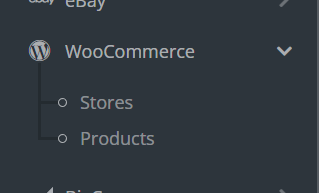
Otwórz Products w wybranym kanale.
Znajdź produkt, który chcesz skonfigurować, i kliknij Details.
Na zakładce Setup ustaw Inventory na magazyn zawierający kody dla tej aukcji.
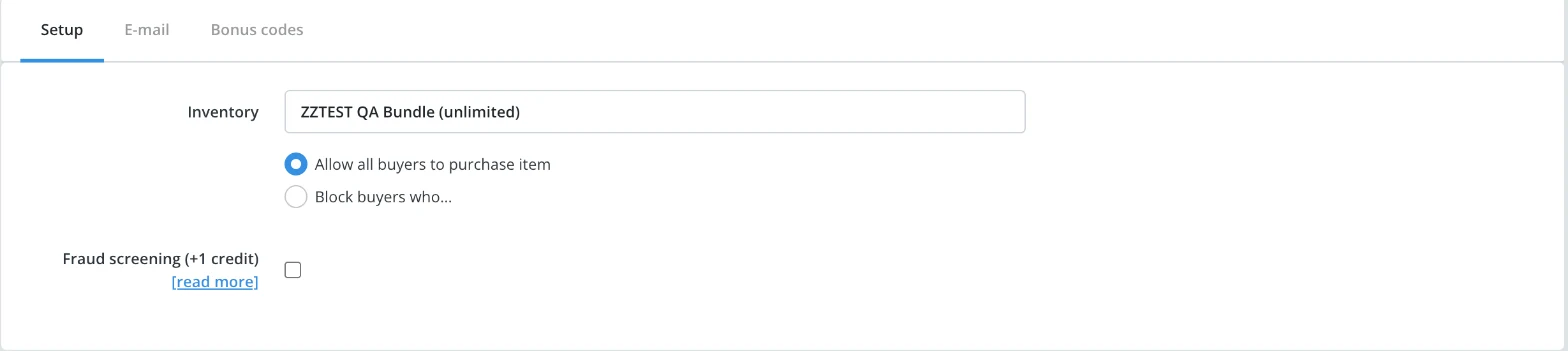
W razie potrzeby dostosuj cenę produktu.
Otwórz zakładkę E-mail i wybierz szablon dostawy. Upewnij się, że szablon nie jest ustawiony na Disabled.
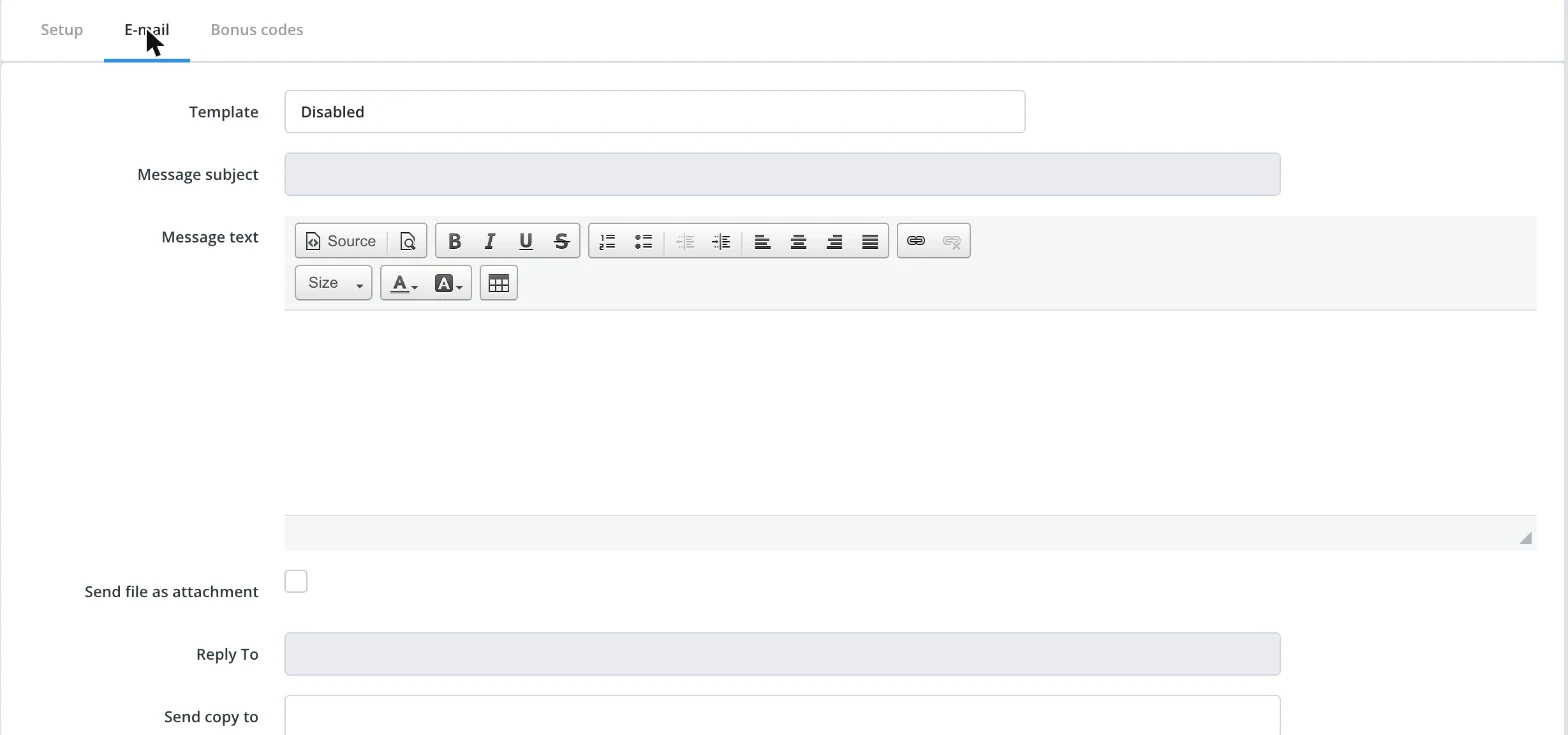
Ustaw Monitoring na aktywny, jeśli kanał to oferuje.
Kliknij Save changes.
Confirm it works
Produkt jest oznaczony jako połączony z magazynem, z ustawionym szablonem dostawy. Gdy klient zamawia produkt, Keysender dostarcza kod, korzystając z przypisanego szablonu. Zarządzaj samą aukcją w Korzystaniu z Offers Workbench.
Troubleshooting
| Symptom | Cause | Action |
|---|---|---|
| Zamówienie zostało złożone, ale kod nie został dostarczony | Aukcja nie była połączona z magazynem w momencie złożenia zamówienia | Połącz magazyn teraz, a następnie wyślij zamówienie ponownie |
| Zamówienie zostało dostarczone, ale z niewłaściwym szablonem | Pole Template w zakładce E-mail wskazywało na inny szablon | Otwórz zakładkę E-mail produktu, wybierz właściwy szablon i zapisz |
| Pole Inventory nie chce się zapisać | Wybrany magazyn nie ma kodów w magazynie | Dodaj kody do tego magazynu, a następnie ustaw go ponownie jako magazyn produktu |
If it still is not working
Wyślij zgłoszenie, aby wsparcie Keysender mogło je sprawdzić.
FAQ
Zamówienie zostało złożone, ale kod nie został dostarczony
Połącz magazyn teraz, a następnie wyślij zamówienie ponownie (Aukcja nie była połączona z magazynem w momencie złożenia zamówienia).
Zamówienie zostało dostarczone, ale z niewłaściwym szablonem
Otwórz zakładkę E-mail produktu, wybierz właściwy szablon i zapisz (Pole Template w zakładce E-mail wskazywało na inny szablon).
Pole Inventory nie chce się zapisać
Dodaj kody do tego magazynu, a następnie ustaw go ponownie jako magazyn produktu (Wybrany magazyn nie ma kodów w magazynie).