
Ajouter des crédits à votre compte
Disponible également en: English·हिन्दी·Polski·中文
Overview
Achetez des crédits pour que Keysender puisse expédier vos commandes et exécuter le contrôle anti-fraude. Les crédits n'expirent jamais, et vous pouvez en acheter jusqu'à 25 000 à la fois. Chaque compte démarre avec des crédits gratuits pour tester la livraison. Quand le solde est bas, les commandes attendent que vous en ajoutiez, gardez donc une marge avant les périodes chargées.
TL;DR
- Ouvrez Billing et cliquez sur Buy More.
- Choisissez un palier de crédits, puis terminez le paiement.
- Votre nouveau solde s'affiche immédiatement, et une facture est ajoutée à votre historique Billing.
Before you start
Chaque compte démarre avec des crédits gratuits, vous n'avez donc pas besoin d'en acheter pour d'abord connecter un canal et ajouter un inventaire afin de tester la livraison.
Steps
Ouvrez Account puis Billing dans Keysender.
Vérifiez Current Plan, qui indique vos crédits restants, et Balance, le solde actuel de votre portefeuille dans votre devise de facturation.

Cliquez sur Buy More à côté de Current Plan.
Choisissez un palier de crédits. Le prix de chaque palier apparaît à côté, avec le coût d'envoi d'un code à ce palier.
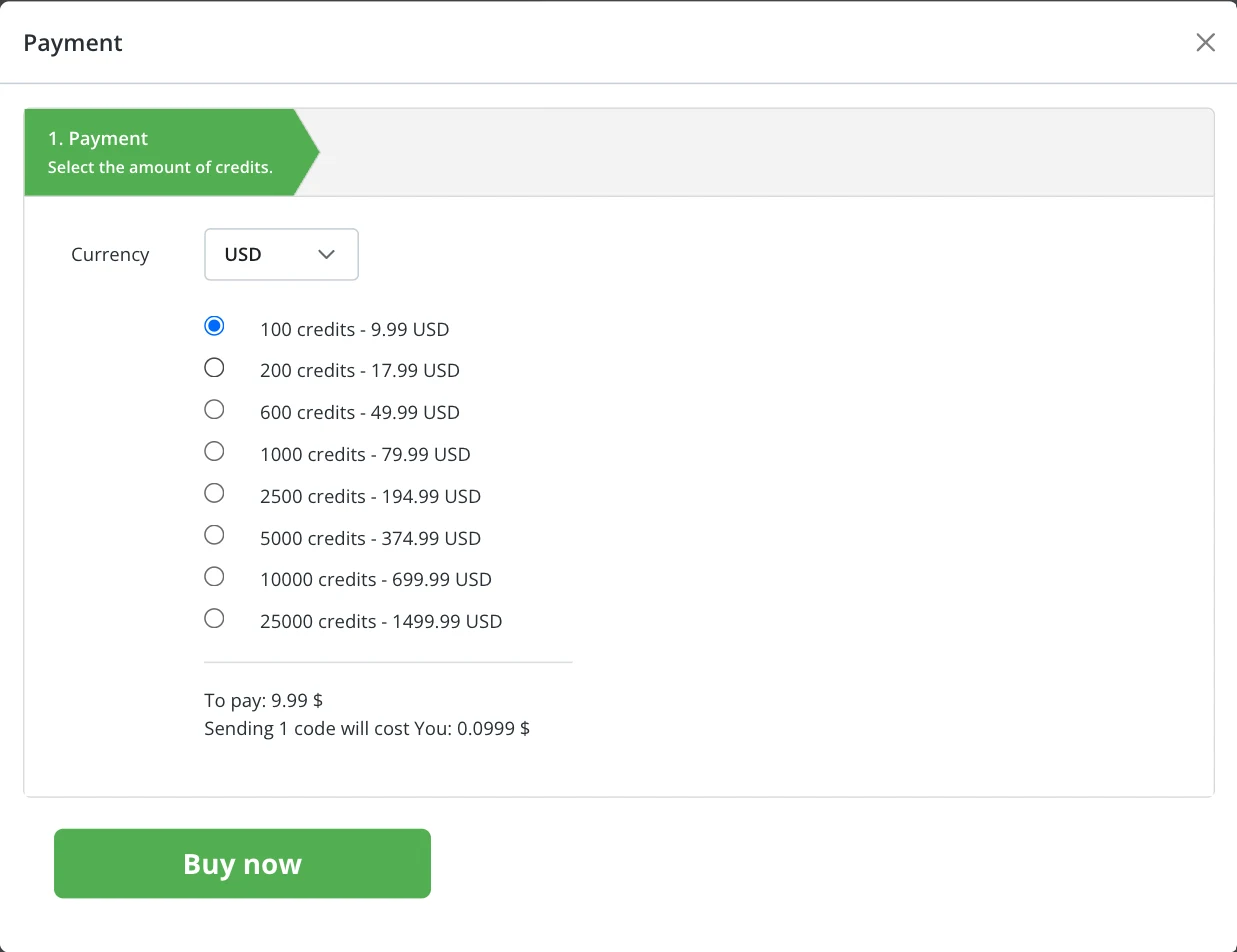
Cliquez sur Buy now et terminez le paiement.
Confirm it works
Votre nombre de crédits Current Plan et votre Balance se mettent à jour immédiatement sur la page Billing, et une nouvelle ligne apparaît dans le tableau Invoices en dessous. Voir Comprendre la facturation et les forfaits pour le reste de ce que montre cette page.
Troubleshooting
| Symptom | Cause | Action |
|---|---|---|
| Le solde ne s'est pas mis à jour après le paiement | Le paiement n'a pas encore fini d'être traité | Attendez une minute, puis rechargez la page Billing |
| Une facture affiche Pending au lieu de Paid | Le paiement n'est pas encore réglé | Rechargez la page Billing après quelques minutes ; contactez votre banque si elle reste Pending plus d'un jour |
| Les commandes ne s'expédient pas alors que les crédits s'affichent | L'achat de crédits et l'expédition des commandes sont des systèmes distincts | Vérifiez que le solde de crédits sur Billing est supérieur à zéro, puis consultez la commande concernée dans l'affichage des détails d'une commande |
If it still is not working
Envoyez une réclamation pour que le support Keysender puisse l'examiner.
FAQ
Le solde ne s'est pas mis à jour après le paiement
Attendez une minute, puis rechargez la page Billing (Le paiement n'a pas encore fini d'être traité).
Une facture affiche Pending au lieu de Paid
Rechargez la page Billing après quelques minutes ; contactez votre banque si elle reste Pending plus d'un jour (Le paiement n'est pas encore réglé).
Les commandes ne s'expédient pas alors que les crédits s'affichent
Vérifiez que le solde de crédits sur Billing est supérieur à zéro, puis consultez la commande concernée dans l'affichage des détails d'une commande (L'achat de crédits et l'expédition des commandes sont des systèmes distincts).