
अपने अकाउंट में क्रेडिट जोड़ना
अन्य भाषाओं में उपलब्ध: English·Français·Polski·中文
Overview
ऑर्डर भेजने और फ्रॉड जांच चलाने के लिए Keysender में क्रेडिट खरीदें। क्रेडिट कभी एक्सपायर नहीं होते, और आप एक बार में 25,000 तक खरीद सकते हैं। हर अकाउंट में डिलीवरी टेस्ट करने के लिए मुफ्त क्रेडिट पहले से मिलते हैं। बैलेंस कम होने पर ऑर्डर तब तक रुकते हैं जब तक क्रेडिट न जोड़ें, इसलिए व्यस्त समय से पहले बैलेंस बढ़ा लें।
TL;DR
- Billing खोलें और Buy More पर क्लिक करें।
- एक क्रेडिट टियर चुनें, फिर चेकआउट पूरा करें।
- नया बैलेंस तुरंत दिख जाता है, और आपकी Billing हिस्ट्री में एक इनवॉइस जुड़ जाता है।
Before you start
हर अकाउंट में मुफ्त क्रेडिट पहले से मौजूद होते हैं, इसलिए पहले एक चैनल कनेक्ट करने और इन्वेंटरी जोड़ने तथा डिलीवरी टेस्ट करने के लिए आपको कुछ खरीदने की जरूरत नहीं है।
Steps
Keysender में Account फिर Billing खोलें।
Current Plan देखें, जो आपके बचे हुए क्रेडिट दिखाता है, और Balance, जो आपकी बिलिंग करेंसी में आपका मौजूदा वॉलेट बैलेंस है।

Current Plan के बगल में Buy More पर क्लिक करें।
एक क्रेडिट टियर चुनें। हर टियर की कीमत उसके बगल में दिखती है, साथ ही उस टियर पर एक कोड भेजने की लागत भी।
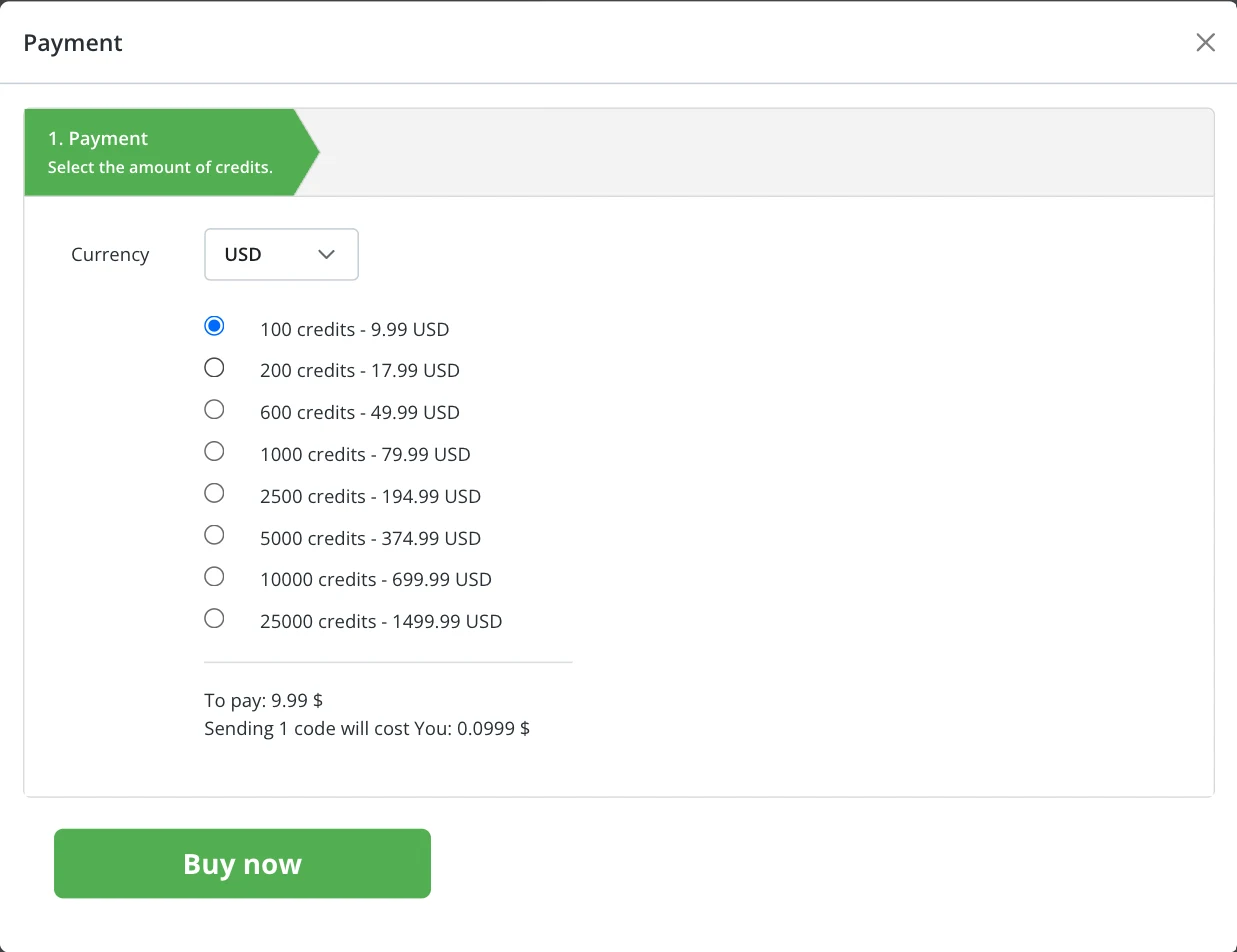
Buy now पर क्लिक करें और चेकआउट पूरा करें।
Confirm it works
Billing पेज पर आपका अपडेट किया गया Current Plan क्रेडिट काउंट और Balance तुरंत अपडेट हो जाते हैं, और नीचे Invoices टेबल में एक नई पंक्ति जुड़ जाती है। उस पेज पर बाकी क्या दिखता है, इसके लिए देखें Understanding billing and plans।
Troubleshooting
| Symptom | Cause | Action |
|---|---|---|
| चेकआउट के बाद बैलेंस अपडेट नहीं हुआ | चेकआउट की प्रोसेसिंग अभी पूरी नहीं हुई | एक मिनट रुकें, फिर Billing पेज रीलोड करें |
| इनवॉइस में Paid की जगह Pending दिख रहा है | पेमेंट अभी सेटल नहीं हुई | कुछ मिनट बाद Billing पेज रीलोड करें; एक दिन से ज्यादा Pending रहे तो अपने बैंक से संपर्क करें |
| क्रेडिट दिखने के बावजूद ऑर्डर डिस्पैच नहीं हो रहे | क्रेडिट खरीद और ऑर्डर डिस्पैच अलग-अलग सिस्टम हैं | पुष्टि करें कि Billing पर क्रेडिट बैलेंस शून्य से ऊपर है, फिर viewing specific order details में उस खास ऑर्डर को देखें |
If it still is not working
Keysender Support इसकी समीक्षा कर सके, इसके लिए एक क्लेम सबमिट करें।
FAQ
चेकआउट के बाद बैलेंस अपडेट नहीं हुआ
एक मिनट रुकें, फिर Billing पेज रीलोड करें (चेकआउट की प्रोसेसिंग अभी पूरी नहीं हुई).
इनवॉइस में Paid की जगह Pending दिख रहा है
कुछ मिनट बाद Billing पेज रीलोड करें; एक दिन से ज्यादा Pending रहे तो अपने बैंक से संपर्क करें (पेमेंट अभी सेटल नहीं हुई).
क्रेडिट दिखने के बावजूद ऑर्डर डिस्पैच नहीं हो रहे
पुष्टि करें कि Billing पर क्रेडिट बैलेंस शून्य से ऊपर है, फिर viewing specific order details में उस खास ऑर्डर को देखें (क्रेडिट खरीद और ऑर्डर डिस्पैच अलग-अलग सिस्टम हैं).