
Dodawanie kredytów do konta
Dostępne również w: English·Français·हिन्दी·中文
Overview
Kupuj kredyty, aby Keysender mógł wysyłać zamówienia i uruchamiać ochronę przed oszustwami. Kredyty nigdy nie wygasają i możesz kupić jednorazowo do 25 000 sztuk. Każde konto zaczyna z darmowymi kredytami, dzięki którym przetestujesz dostawę, zanim dokupisz więcej. Gdy saldo się kończy, zamówienia czekają, aż dodasz kredyty, więc utrzymuj zapas przed sezonem wzmożonego ruchu.
TL;DR
- Otwórz Billing i kliknij Buy More.
- Wybierz pakiet kredytów, a następnie dokończ płatność.
- Nowe saldo pojawia się od razu, a faktura trafia do historii Billing.
Before you start
Każde konto zaczyna z darmowymi kredytami, więc nie musisz nic kupować, aby najpierw połączyć kanał sprzedaży i dodać produkty do magazynu i przetestować dostawę.
Steps
Otwórz Account, a następnie Billing w Keysender.
Sprawdź Current Plan, który pokazuje pozostałe kredyty, oraz Balance, czyli aktualne saldo portfela w Twojej walucie rozliczeniowej.

Kliknij Buy More obok Current Plan.
Wybierz pakiet kredytów. Cena każdego pakietu widnieje obok niego, razem z kosztem wysłania jednego kodu przy tym pakiecie.
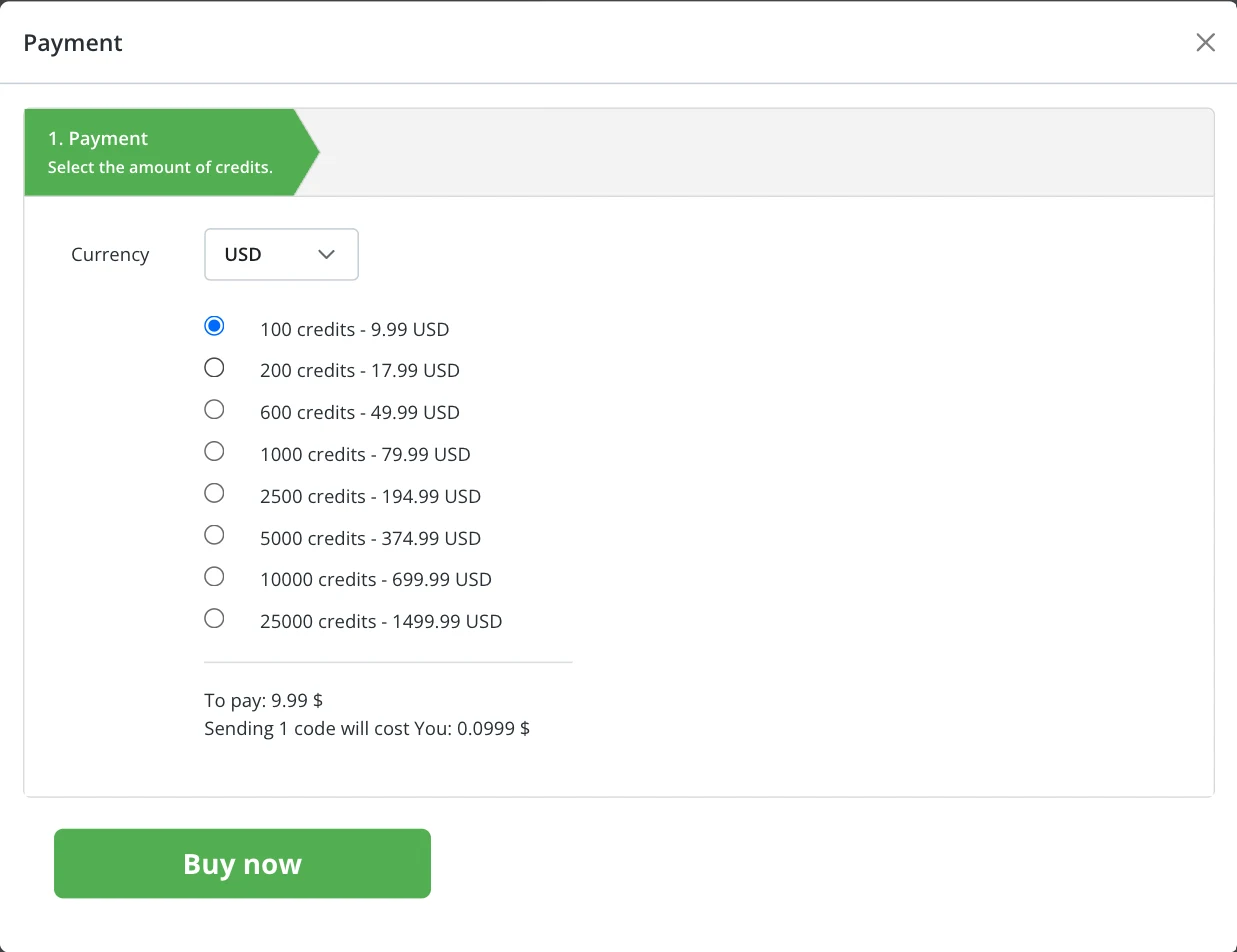
Kliknij Buy now i dokończ płatność.
Confirm it works
Liczba kredytów w Current Plan i Balance aktualizują się od razu na stronie Billing, a poniżej w tabeli Invoices pojawia się nowy wiersz. Zobacz Rozumienie płatności i planów, aby poznać resztę tej strony.
Troubleshooting
| Symptom | Cause | Action |
|---|---|---|
| Saldo nie zaktualizowało się po płatności | Płatność nie została jeszcze przetworzona | Poczekaj chwilę, a następnie odśwież stronę Billing |
| Faktura pokazuje Pending zamiast Paid | Płatność jeszcze się nie rozliczyła | Odśwież stronę Billing po kilku minutach; jeśli status pozostanie Pending dłużej niż dzień, skontaktuj się z bankiem |
| Zamówienia nie są wysyłane mimo widocznych kredytów | Zakup kredytów i wysyłka zamówień to osobne systemy | Sprawdź, czy saldo kredytów w Billing jest większe od zera, a następnie sprawdź to konkretne zamówienie w podglądzie szczegółów zamówienia |
If it still is not working
Wyślij zgłoszenie, aby wsparcie Keysender mogło je sprawdzić.
FAQ
Saldo nie zaktualizowało się po płatności
Poczekaj chwilę, a następnie odśwież stronę Billing (Płatność nie została jeszcze przetworzona).
Faktura pokazuje Pending zamiast Paid
Odśwież stronę Billing po kilku minutach; jeśli status pozostanie Pending dłużej niż dzień, skontaktuj się z bankiem (Płatność jeszcze się nie rozliczyła).
Zamówienia nie są wysyłane mimo widocznych kredytów
Sprawdź, czy saldo kredytów w Billing jest większe od zera, a następnie sprawdź to konkretne zamówienie w podglądzie szczegółów zamówienia (Zakup kredytów i wysyłka zamówień to osobne systemy).